
[3과목 1장] 03. 파일 관련 서비스 (2)
https://archive.horanglab.com/posts/linux-master-3-1-03-file-2
핵심 정리
- NFS: 원격 호스트의 파일 시스템을 로컬처럼 마운트, RPC 이용(rpcbind 필요)
- 패키지: rpcbind, nfs-utils / 서비스:
nfs-server
- 패키지: rpcbind, nfs-utils / 서비스:
- /etc/exports:
공유 디렉터리 접속 허가 호스트(옵션)- ro(기본), rw, sync(기본), async, secure(기본), no_subtree_check
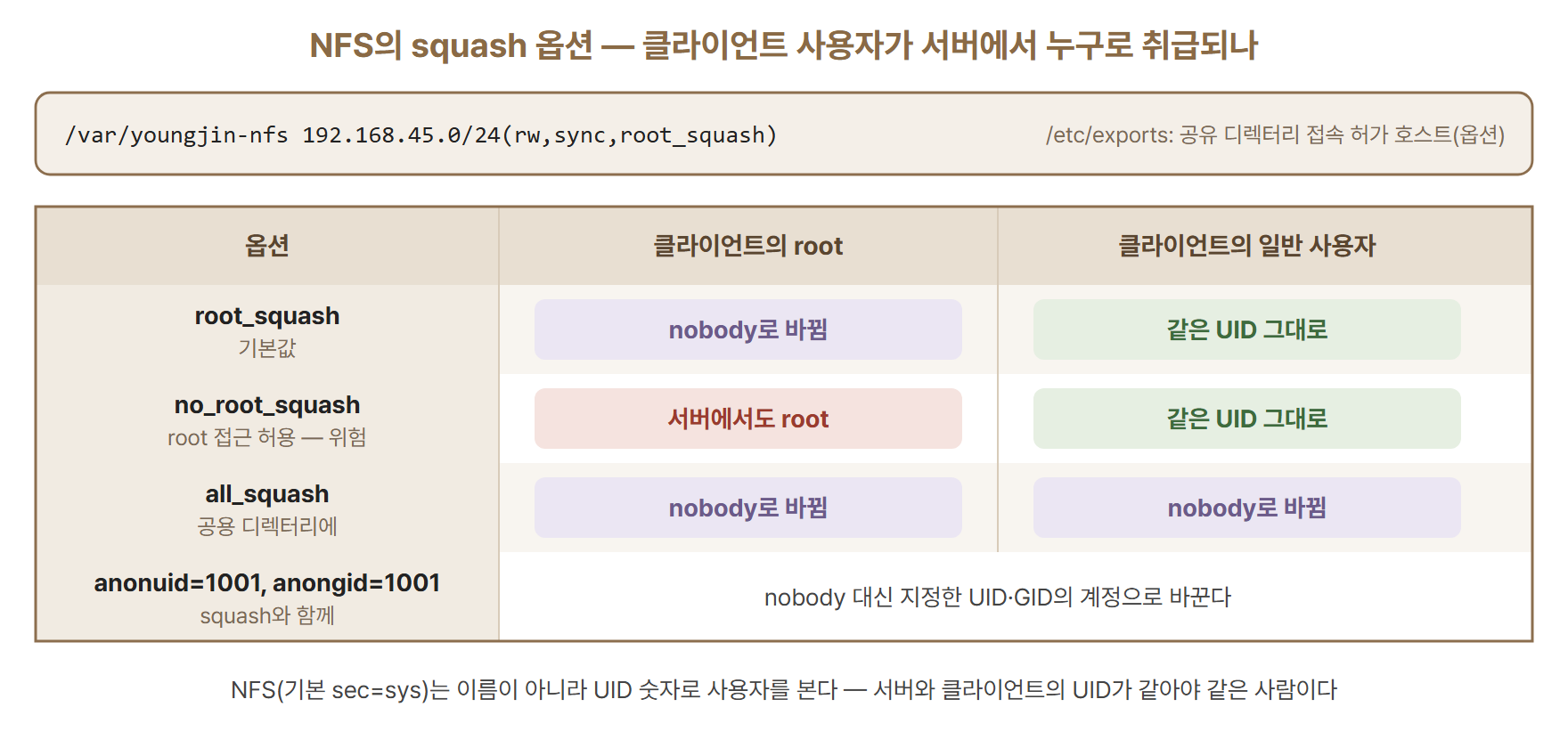
- root_squash(기본): root를 nobody로
- no_root_squash: root 그대로 / all_squash: 모두 nobody로 / anonuid: 바꿀 UID
- 마운트:
mount -t nfs 서버:/디렉터리 /마운트, 해제는umount - /etc/fstab: 장치, 마운트 포인트, 종류, 옵션, 덤프, 검사 순서
- timeo, retrans, soft, hard
- NFS 명령: rpcinfo, exportfs(
-v,-r,-a,-u), showmount(-a,-e,-d), nfsstat - FTP: 제어 21번, 데이터 20번(능동 모드)
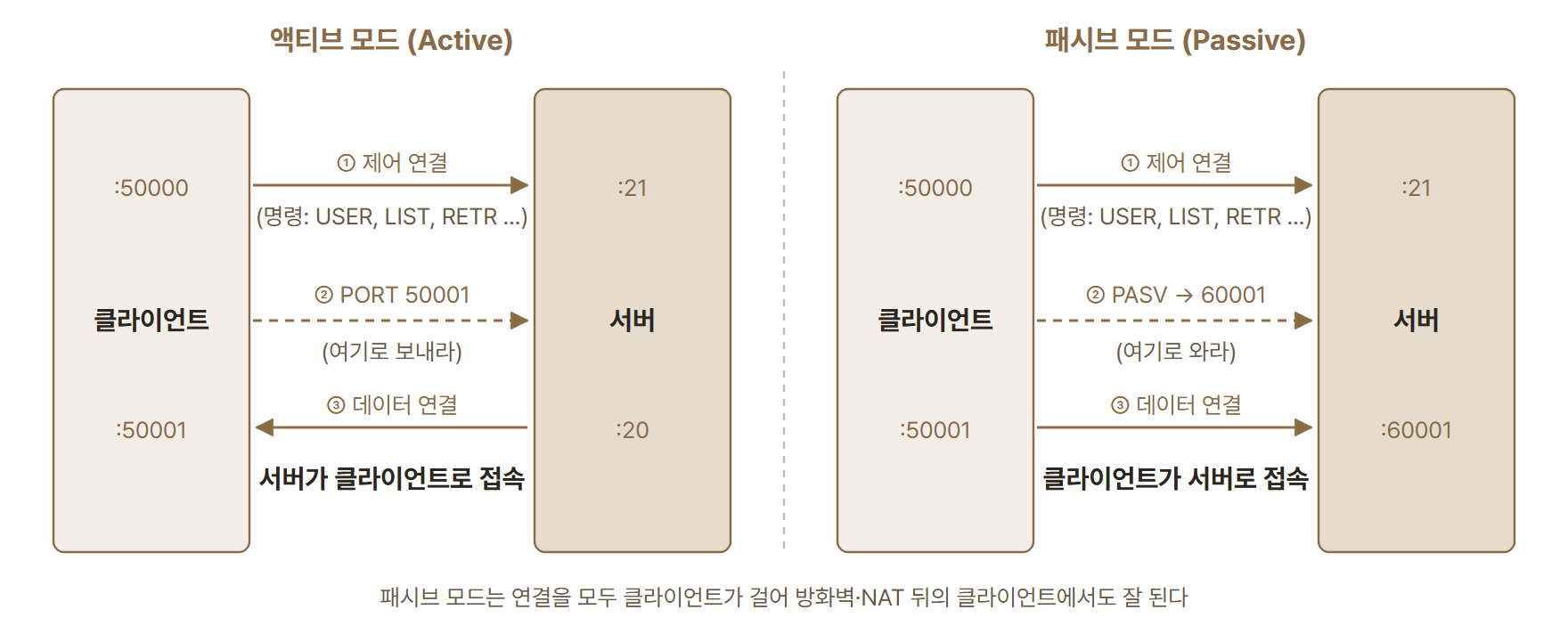
- 능동: 서버가 클라이언트로 접속 / 수동: 클라이언트가 서버로 접속(1024 이후 포트)
- vsftpd: Very Secure FTP Daemon
/etc/vsftpd/vsftpd.conf,/etc/pam.d/vsftpd/etc/vsftpd/ftpusers: 접속할 수 없는 계정/etc/vsftpd/user_list: userlist_deny=YES면 거부 목록, NO면 허용 목록
- vsftpd.conf: anonymous_enable, local_enable, write_enable, local_umask, chroot_local_user, chroot_list_file, xferlog_enable, listen, listen_port, max_clients, max_per_ip
- idle_session_timeout 기본 300초
SECTION 03 파일 관련 서비스 두 번째 글입니다. 02 NFS(Network File System) 서비스 사용하기와 03 FTP 서비스 사용하기를 다룹니다.
NFS는 /etc/exports의 옵션(특히 root_squash, no_root_squash, all_squash, anonuid)과 exportfs·showmount가, FTP는 vsftpd의 파일 네 개와 vsftpd.conf의 항목 이름이 시험에 자주 나옵니다.
본문은 Rocky Linux 9 기준이고, 공부하는 책과 다른 점은 글 끝 상자에 모았습니다.
빈출 태그: SMB, CIFS, nmbd, smbd, smb.conf, NFS, /etc/exports, root_squash, vsftpd, 포트 21
02 NFS(Network File System) 서비스 사용하기
1) NFS 서비스의 개요
① NFS 서비스의 특징
- NFS는 TCP/IP로 원격 호스트(컴퓨터)의 파일 시스템을 로컬 호스트에 있는 것처럼 마운트(Mount)해 쓰는 서비스다
- RPC(Remote Procedure Call)로 NFS 관련 명령을 전달하므로 rpcbind 데몬이 필요하다
② NFS 서비스를 위한 주요 패키지
| 패키지 | 내용 |
|---|---|
| rpcbind | rpcbind, rpcinfo 등의 명령을 담고 있으며 RPC 서비스를 위해 쓴다 |
| nfs-utils | NFS 관련 데몬(Daemon)과 명령(exportfs, showmount 등)을 담고 있다 |
2) NFS 서비스 설치와 구성
① NFS 관련 패키지 설치
# yum -y install rpcbind nfs-utils
…
Installed:
  nfs-utils-1:2.3.3-59.el8.x86_64    rpcbind-1.2.5-10.el8.x86_64
…
Complete!
② NFS 서버 설정
/etc/exports파일로 NFS 서비스를 설정한다[공유 디렉터리] [접속 허가 호스트](옵션) …형식으로 공유할 목록을 한 줄에 하나씩 적는다- 접속 허가 호스트는 IP 주소, 네트워크 대역, 도메인 이름을 쓸 수 있고, 와일드카드(
*)로 모든 호스트를 허가할 수도 있다
/home/youngjin-nfs 172.30.1.0/24(rw,no_root_squash)
- 호스트와
(옵션)사이에는 공백을 두지 않는다. 공백이 있으면 그 호스트에는 기본 옵션이, 괄호의 옵션은 모든 호스트에 적용된다 - rw(읽기 및 쓰기)로 공유하면 그 디렉터리의 퍼미션(Permission)에도 쓰기 권한이 있어야 한다. 책의 실습은 777로 모든 권한을 주었지만 보안을 생각해 최소한의 권한으로 정하기를 권장한다
# mkdir /var/youngjin-nfs
# chmod 777 /var/youngjin-nfs
# echo "/var/youngjin-nfs 192.168.45.0/24(rw,no_root_squash)" >> /etc/exports
# cat /etc/exports
/var/youngjin-nfs 192.168.45.0/24(rw,no_root_squash)
/etc/exports 파일의 주요 옵션
| 옵션 | 뜻 |
|---|---|
| ro | 읽기 전용(기본값) |
| rw | 읽기 및 쓰기 |
| no_subtree_check | 하위 디렉터리 검사를 하지 않는다 |
| async | 데이터 변경을 기록할 때 비동기로 처리한다(빠르지만 서버가 죽으면 잃을 수 있음) |
| sync | 기본 설정값. 데이터 변경을 동기로 처리해, 바뀐 내용이 디스크에 기록된 뒤 응답한다 |
| secure | 기본 설정값. 포트 번호가 1024보다 작은 요청만 허가한다 |
| no_root_squash | 클라이언트의 root를 서버에서도 root로 받아들인다(root 권한 접근 허용) |
| root_squash | root 권한 접근을 막으려고 클라이언트의 root 요청을 nobody(또는 nfsnobody)로 바꾼다(기본값) |
| all_squash | NFS 클라이언트에서 접근하는 모든 사용자(root 포함)의 권한을 nobody(또는 nfsnobody)로 바꾼다 |
| anonuid | nobody 대신 쓸 계정의 UID를 정한다(anongid는 GID) |
- NFS 서버의 설정 옵션 가운데 root와 사용자의 접근 권한 항목을 꼭 확인한다. no_root_squash, root_squash, anonuid는 시험에 자주 나온다
③ NFS 관련 데몬 실행
- rpcbind와 nfs 데몬을 실행하고 확인한다. nfs-server 대신 nfs-server.service라 써도 된다
# systemctl start rpcbind nfs-server
# systemctl enable rpcbind nfs-server
# systemctl -l status nfs-server
● nfs-server.service - NFS server and services
   Loaded: loaded (/usr/lib/systemd/system/nfs-server.service; enabled; vendor preset: disabled)
   Active: active (exited) since Thu 2023-12-21 02:16:07 KST; 50s ago
…
active (exited)는 정상이다. NFS 서버는 커널 스레드(nfsd)로 돌고, 서비스 유닛은 그것을 띄우고 끝난다- /etc/exports를 고친 뒤에는
exportfs -r로 다시 읽게 한다. 방화벽에서는 nfs(와 NFSv3이면 rpc-bind, mountd) 서비스를 연다
3) NFS 서비스 이용하기
① NFS 서버에 연결
- mount 명령으로 NFS 서버에 연결한다
mount -t nfs [NFS 서버]:[대상 디렉터리] [마운트 디렉터리]형식이며mount -t nfs대신mount.nfs를 쓸 수도 있다(클라이언트에도 nfs-utils가 필요)
# mkdir /var/youngjin-local
# mount -t nfs 192.168.45.223:/var/youngjin-nfs /var/youngjin-local
# df /var/youngjin-local/
Filesystem                         1K-blocks    Used Available Use% Mounted on
192.168.45.223:/var/youngjin-nfs    22914176 6634624  16279552  29% /var/youngjin-local
- umount 명령으로 마운트를 푼다.
umount [마운트 디렉터리]형식이다
② /etc/fstab을 이용한 마운트
- /etc/fstab 파일은 장치를 마운트할 때 참조하는 파일이다. 여기에 적어 두면 부팅 때 자동으로 마운트된다
192.168.45.223:/var/youngjin-nfs /var/youngjin-local nfs timeo=15,soft,retrans=3 0 0
/etc/fstab의 주요 설정 옵션
| 칸 | 뜻 |
|---|---|
| ① 파일 시스템 장치명 | 파티션이나 장치의 위치. NFS는 서버:/디렉터리 |
| ② 마운트 포인트 | 어느 디렉터리로 연결할지 |
| ③ 파일 시스템 종류 | nfs, NTFS, ext3, iso9660(DVD) 등 |
| ④ 마운트 옵션 | timeo(타임아웃 뒤 첫 재전송까지의 시간), retrans(타임아웃 뒤 재전송 요청 횟수), soft(retrans만큼만 요청하고 오류를 돌려줌), hard(무한히 반복해 요청), auto(부팅 때 자동 마운트). 그 밖에 rw(읽기·쓰기), nouser(root만 마운트 가능), exec(실행 허용), suid(SetUID·SetGID 허용), quota 등 |
| ⑤ 덤프 | dump 백업 여부(0: 하지 않음, 1: 함) |
| ⑥ 무결성 검사 | fsck로 검사할 순서(0: 하지 않음) |
- NFS처럼 네트워크가 있어야 하는 파일 시스템에는
_netdev옵션을 붙여 네트워크가 올라온 뒤 마운트하게 한다
4) NFS 관련 기타 명령어
| 명령 | 하는 일 |
|---|---|
| rpcinfo | RPC 관련 정보를 보인다. rpcinfo -p는 등록된 RPC 프로그램과 포트 |
| exportfs | NFS 서버의 익스포트(Export)된 디렉터리 정보, 즉 공유 목록을 관리한다. exportfs [옵션] [호스트명] 형식 |
| showmount | 마운트 관련 정보를 보인다. NFS 서버가 익스포트한 정보를 확인할 때도 쓴다. showmount [옵션] [호스트명] 형식 |
| nfsstat | NFS 관련 상태(통계) 정보를 보인다 |
| exportfs 옵션 | 뜻 |
|---|---|
-v |
자세한 내용을 출력한다 |
-r |
/etc/exports 설정 파일을 다시 읽어 들인다 |
-a |
모든 디렉터리를 대상으로 한다 |
-u |
export된 디렉터리를 해제한다 |
| showmount 옵션 | 뜻 |
|---|---|
-a |
호스트명:디렉터리 형식으로 모든 내용을 출력한다 |
-e |
지정한 호스트에서 익스포트된 정보를 출력한다 |
-d |
NFS 클라이언트 호스트가 마운트한 디렉터리 목록을 출력한다 |
# exportfs -ra
# exportfs -v
# showmount -e 192.168.45.223
Export list for 192.168.45.223:
/var/youngjin-nfs 192.168.45.0/24
| 짝 | 가르는 법 |
|---|---|
| root_squash와 no_root_squash | root를 nobody로 낮추는 것(기본)과 root 그대로 두는 것 |
| root_squash와 all_squash | root만 바꾸는 것과 모든 사용자를 바꾸는 것 |
| sync와 async | 디스크에 쓴 뒤 응답(기본)과 쓰기 전에 응답 |
| soft와 hard | 정한 횟수만 재시도하고 오류와 될 때까지 재시도 |
| exportfs와 showmount | 서버에서 공유를 관리하는 명령과 공유·마운트 정보를 조회하는 명령 |
exportfs -r과 -u |
다시 읽기와 공유 해제 |
showmount -e와 -a |
서버의 공유 목록과 누가 무엇을 마운트했는지 |
| /etc/exports와 /etc/fstab | 서버가 내보낼 목록과 클라이언트가 부팅 때 마운트할 목록 |
03 FTP(File Transfer Protocol) 서비스 사용하기
1) FTP 서비스의 개요
① FTP 서비스의 특징
- FTP는 TCP/IP로 FTP 서버(Server)와 FTP 클라이언트(Client) 사이에 파일을 전송하기 위한 프로토콜(Protocol)이다
- 기본적으로 등록된 사용자(계정)만 접속해 쓰지만, 익명 사용자(Anonymous User)를 지원하기도 한다. 익명 사용자는 보안에 취약할 수 있어 권장하지 않는다
- 리눅스에서 기본으로 제공하는 vsftpd(Very Secure FTP Daemon)는 가장 대표적인 FTP 프로그램이다. 보안을 중요하게 여겨, 익명 사용자 디렉터리의 권한(Permission)이 777이면 로그인을 막는다
FTP의 능동 모드와 수동 모드
- FTP는 명령을 전하는 제어 포트와 데이터를 전하는 전송 포트를 따로 쓴다. 동작 방식에는 능동 모드(Active Mode)와 수동 모드(Passive Mode)가 있다
- 제어 포트는 21번이며 사용자 인증, 명령 등을 전달한다
| 구분 | 능동 모드(Active) | 수동 모드(Passive) |
|---|---|---|
| 방식 | 클라이언트가 데이터 포트로 쓸 포트 번호를 서버에 알려 주면(PORT), 서버가 클라이언트로 접속한다 | 서버가 데이터 포트로 쓸 포트 번호를 클라이언트에 알려 주면(PASV), 클라이언트가 서버로 접속한다 |
| 서버의 데이터 포트 | 20번 | 보통 1024 이후의 포트 |
| 문제 | 클라이언트 호스트가 방화벽 뒤(내부)에 있으면 서버가 들어오지 못해 접속에 문제가 생길 수 있다 | 이를 풀려고 수동 모드를 쓴다. 서버 쪽 방화벽에서 그 포트 범위를 열어야 한다 |
2) FTP 서비스 설치와 구성
① FTP 관련 패키지 설치
# yum -y install vsftpd
…
Installed:
  vsftpd-3.0.3-36.el8.x86_64
Complete!
vsftpd 관련 파일 목록
| 파일 | 뜻 |
|---|---|
| /etc/vsftpd/vsftpd.conf | vsftpd의 주 설정 파일 |
| /etc/pam.d/vsftpd | vsftpd의 PAM(Pluggable Authentication Module) 설정 파일 |
| /etc/vsftpd/ftpusers | PAM과 연관된 설정 파일로 FTP 서비스에 접근할 수 없는 사용자(계정)를 적는다(root, bin 등) |
| /etc/vsftpd/user_list | vsftpd.conf의 설정에 따라 다르게 동작한다. userlist_enable=YES여야 쓰인다(기본값). userlist_deny=YES(기본값)면 이 파일의 계정을 접속 거부 목록으로, userlist_deny=NO면 이 파일에 있는 사용자만 접속할 수 있는 허용 목록으로 쓴다 |
② FTP 서버 설정
/etc/vsftpd/vsftpd.conf파일로 vsftpd의 동작 환경을 설정한다
vsftpd.conf의 주요 설정 항목
| 항목 | 뜻 |
|---|---|
anonymous_enable=YES |
익명(Anonymous) 사용자의 접속을 허가한다 |
anon_upload_enable=YES |
익명 사용자의 업로드를 허가한다 |
anon_mkdir_write_enable=YES |
익명 사용자가 새 디렉터리를 만드는 것을 허가한다 |
local_enable=YES |
로컬 계정 사용자의 접속을 허가한다 |
write_enable=YES |
FTP 쓰기(Write) 명령을 허가한다 |
local_umask=022 |
로컬 사용자가 만드는 파일의 umask. 기본값 077을 022로 바꾼다 |
chroot_local_user=YES |
접속한 사용자의 홈 디렉터리가 최상위 디렉터리가 되게 한다(홈 밖으로 나가지 못함) |
chroot_list_enable=YES |
홈 디렉터리의 상위 디렉터리로 이동할 수 있는 사용자 목록을 쓴다 |
chroot_list_file=파일명 |
/etc/vsftpd/chroot_list처럼 그 사용자 목록을 담은 파일 |
ls_recurse_enable=YES |
ls -R 명령으로 하위 디렉터리까지 볼 수 있게 한다 |
chown_uploads=YES |
익명 사용자가 올린 파일의 소유권을 바꾼다 |
chown_username=계정명 |
익명 사용자가 올린 파일의 소유권을 갖게 될 사용자 |
pam_service_name=이름 |
vsftpd처럼 PAM 인증에 쓸 설정 파일의 이름 |
userlist_enable=YES |
/etc/vsftpd/user_list를 쓴다 |
tcp_wrappers=YES |
tcp_wrapper로 접근 제어를 한다(/etc/hosts.allow, /etc/hosts.deny) |
session_support=YES |
wtmp에 로그를 남겨 last 명령으로 접속 여부를 확인할 수 있게 한다 |
dirmessage_enable=YES |
디렉터리를 옮길 때 그 디렉터리의 메시지(.message 파일의 내용)를 보여 준다 |
ftpd_banner=메시지 |
FTP에 접속할 때 보일 환영 메시지 |
xferlog_enable=YES |
FTP 전송 로그를 기록한다 |
xferlog_file=경로명 |
/var/log/xferlog처럼 로그 파일 경로 |
xferlog_std_format=YES |
로그 파일이 표준 포맷(xferlog 형식)을 쓰게 한다 |
listen_port=포트 번호 |
21처럼 vsftpd의 접속 포트 |
ftp_data_port=포트 번호 |
20처럼 데이터 전송에 쓸 포트 |
connect_from_port_20=YES |
능동 모드에서 20번 포트를 데이터 포트로 쓰게 한다 |
listen=YES |
스탠드얼론(Standalone) 모드로 동작하게 한다(IPv4) |
listen_ipv6=YES |
IPv6로 listen하게 한다 |
idle_session_timeout=초 |
Idle 상태에서 접속을 유지할 최대 시간(기본 300초) |
data_connection_timeout=초 |
데이터 연결(Data connection)이 멈춘 채 끊기 전까지 기다리는 시간 |
max_clients=최댓값 |
접속할 수 있는 클라이언트(Client)의 최대 수 |
max_per_ip=최댓값 |
한 IP 주소에서 접속할 수 있는 최대 수 |
chroot 설정의 조합
| chroot_local_user | chroot_list_enable | 결과 |
|---|---|---|
| YES | NO | 모든 로컬 사용자가 홈 디렉터리에 갇힌다 |
| YES | YES | chroot_list_file의 사용자만 갇히지 않는다(책의 설명) |
| NO | YES | chroot_list_file의 사용자만 갇힌다 |
| NO | NO | 아무도 갇히지 않는다(기본) |
③ vsftpd 데몬 실행
# systemctl start vsftpd.service
# ps aux | grep vsftpd
root  41215  0.0  0.0  27120  420 ?  Ss  02:25  0:00 /usr/sbin/vsftpd /etc/vsftpd/vsftpd.conf
# systemctl enable vsftpd.service
3) FTP 서비스 이용하기
① FTP 클라이언트 설치
# yum -y install ftp
…
Installed:
  ftp-0.17-78.el8.x86_64
Complete!
② vsftpd 서버에 접속 및 명령 확인
- 접속한 뒤
help를 입력하면 쓸 수 있는 ftp 명령들을 볼 수 있다
$ ftp 192.168.45.223
Connected to 192.168.45.223 (192.168.45.223).
220 (vsFTPd 3.0.3)
Name (192.168.45.223:root): master
331 Please specify the password.
Password:
230 Login successful.
Remote system type is UNIX.
Using binary mode to transfer files.

ftp> help
Commands may be abbreviated.  Commands are:
!          debug       mdir      sendport   site
$          dir         mget      put        size
account    disconnect  mkdir     pwd        status
…
| ftp 명령 | 하는 일 |
|---|---|
ls, cd, pwd |
서버의 목록, 이동, 현재 위치 |
lcd |
내 컴퓨터(로컬)의 디렉터리 이동 |
get / mget |
파일 하나 / 여러 개 내려받기 |
put / mput |
파일 하나 / 여러 개 올리기 |
binary / ascii |
전송 방식 |
passive |
수동 모드 켜고 끔 |
hash |
전송 진행을 #로 표시 |
bye, quit |
끝내기 |
- 접속 중에
500 OOPS: cannot change directory:/home/master같은 메시지와 함께 실패하면 SELinux(Security-Enhanced Linux)의 FTP 관련 보안 설정을 확인한다. 아래처럼 불리언을 켜고 vsftpd를 재시작한다
# setsebool -P ftpd_full_access on
# systemctl restart vsftpd.service
| 짝 | 가르는 법 |
|---|---|
| ftpusers와 user_list | ftpusers는 늘 거부 목록(PAM). user_list는 userlist_deny에 따라 거부 목록(YES)이나 허용 목록(NO) |
| anonymous_enable과 local_enable | 익명 사용자와 로컬 계정 사용자의 접속 |
| anon_upload_enable과 write_enable | 익명 업로드 허가와 쓰기 명령 전체 허가(익명 업로드에는 둘 다 필요) |
| listen_port와 ftp_data_port | 제어 포트(21)와 데이터 포트(20) |
| max_clients와 max_per_ip | 전체 접속 수와 IP 하나의 접속 수 |
| 능동 모드와 수동 모드 | 데이터 연결을 서버가 거는 것(20번)과 클라이언트가 거는 것(1024 이후) |