
[1과목 3장] 02. 네트워크의 설정 (2)
https://archive.horanglab.com/posts/linux-master-1-3-02-network-config-2
핵심 정리
- ifconfig: 인터페이스 보기와 임시 설정
- net-tools 패키지, 지금은
ip가 대신함
- net-tools 패키지, 지금은
- ifconfig 옵션:
-a모든 인터페이스- 이름을 주면 그 인터페이스만
- 켜고 끄기:
ifconfig ens160 up,down - 주소 주기:
netmask,broadcast키워드 - nmcli: NetworkManager를 다루는 명령
nmcli [옵션] 객체 {명령 | help}
- 객체: g(general), d(device), c(connection)
- n(networking), r(radio)
-f: 원하는 필드만,-f all모든 필드- 수정:
nmcli c m 프로필 속성 값ipv4.methodauto(DHCP)·manualipv4.addresses,ipv4.gateway,ipv4.dnsconnection.autoconnect
- 적용:
nmcli c up 프로필 - route: 라우팅 테이블 보기·수정
-n이름 대신 숫자로add·del,-net·-host,gw,dev
- Flags: U 사용 가능, G 게이트웨이 경유
- H 호스트, D·M 데몬·리다이렉트
- 경로 고르기: 접두어가 가장 긴 경로
- arp: ARP 캐시 보기·추가·삭제
-aBSD 형식,-s추가,-d삭제-n숫자로,-v자세히
- ip로 바꾸면:
ip addr,ip route,ip neigh
SECTION 02 네트워크의 설정 두 번째 글입니다. 02 네트워크 설정 명령어인 ifconfig, nmcli, route, arp를 다룹니다. 03 네트워크 진단 명령어(ethtool, ip, ping 등)는 (3)에서 이어집니다.
책은 ifconfig·route·arp를 먼저 설명합니다. 이 셋은 net-tools 패키지의 옛 명령이고 Rocky Linux 9에는 기본으로 깔려 있지 않습니다. 시험에는 나오니 그대로 정리하고, 같은 일을 하는 ip 명령을 함께 적었습니다.
# dnf install net-tools
본문은 Rocky Linux 9 기준이고, 공부하는 책과 다른 점은 글 끝 상자에 모았습니다.
빈출 태그: nmcli, ifconfig, ip, route, ping, netstat, traceroute, ethtool, nslookup, hostnamectl
2. 네트워크 설정 명령어
ifconfig
① 설명
- 네트워크 인터페이스를 보고 설정하는 명령
- 보통 시스템이 시작된 뒤 설정을 잠깐 바꿀 때 쓴다. 바꾼 값은 재부팅하면 사라진다
- 옵션 없이 쓰면 켜져 있는(활성화된) 인터페이스만 보여 준다
- 인터페이스 이름을 주면 그 인터페이스만,
-a를 주면 꺼진 것까지 모두 보여 준다
② 형식
ifconfig [interface]
ifconfig interface [options | address ...]
③ 네트워크 설정 보기
$ ifconfig
ens160: flags=4163<UP,BROADCAST,RUNNING,MULTICAST>  mtu 1500
        inet 192.168.100.152  netmask 255.255.255.0  broadcast 192.168.100.255
        inet6 fe80::20c:29ff:fec4:e02f  prefixlen 64  scopeid 0x20<link>
        ether 00:0c:29:c4:e0:2f  txqueuelen 1000  (Ethernet)
        RX packets 108  bytes 23239 (22.6 KiB)
        RX errors 0  dropped 0  overruns 0  frame 0
        TX packets 103  bytes 14793 (14.4 KiB)
        TX errors 0  dropped 0 overruns 0  carrier 0  collisions 0

lo: flags=73<UP,LOOPBACK,RUNNING>  mtu 65536
        inet 127.0.0.1  netmask 255.0.0.0
        inet6 ::1  prefixlen 128  scopeid 0x10<host>
        loop  txqueuelen 1000  (Local Loopback)
        ...
| 지금 출력 | 옛 출력 (CentOS 6까지) | 뜻 |
|---|---|---|
(Ethernet), loop |
Link encap | 인터페이스 종류 |
| ether | HWaddr | MAC 주소 |
| inet | inet addr | IPv4 주소 |
| broadcast | Bcast | 브로드캐스트 주소 |
| netmask | Mask | 넷마스크 |
| inet6, prefixlen | inet6 addr | IPv6 주소와 접두어 길이 |
| flags의 UP | UP | 인터페이스가 켜져 있음 |
| flags의 BROADCAST | BROADCAST | 브로드캐스트를 씀 |
| flags의 RUNNING | RUNNING | 동작 중(케이블이 연결돼 있음) |
| flags의 MULTICAST | MULTICAST | 멀티캐스트를 쓸 수 있음 |
| mtu | MTU | 한 번에 보낼 수 있는 최대 크기(Maximum Transmission Unit) |
| (표시 안 함) | Metric | 라우팅에서 쓰는 거리값 |
| RX / TX | RX / TX | 받은 / 보낸 패킷과 바이트 수 |
| collisions | collisions | 충돌한 패킷 수 |
④ 모든 인터페이스, 특정 인터페이스 보기
$ ifconfig -a
$ ifconfig ens160
- ip로는
ip addr(또는ip a),ip addr show ens160
⑤ 인터페이스 켜고 끄기
- 꺼진 인터페이스로는 아무것도 주고받지 못한다. 켜는 순간부터 통신할 수 있다
# ifconfig ens160 up
# ifconfig ens160 down
- ip로는
ip link set ens160 up,ip link set ens160 down
⑥ 주소 설정하기
# ifconfig ens160 192.168.100.100
# ifconfig ens160 netmask 255.255.255.0
# ifconfig ens160 broadcast 192.168.100.255
# ifconfig ens160 192.168.100.100 netmask 255.255.255.0 broadcast 192.168.100.255 up
- 주소, 넷마스크, 브로드캐스트를 따로 줘도 되고 한 번에 줘도 된다
- 끝에
up을 붙이면 주소를 주면서 인터페이스도 켠다
nmcli
① 설명
- NetworkManager를 명령행에서 다루는 도구
- 장치와 연결 프로필을 보고, 프로필을 만들고 고치고 올리고 내린다
- 바꾼 값은 프로필 파일에 저장되므로 재부팅해도 남는다
- Tab 키로 객체, 명령, 속성 이름을 자동 완성할 수 있다
② 형식
nmcli [OPTIONS] OBJECT { COMMAND | help }
| 객체 | 줄임 | 다루는 것 |
|---|---|---|
| general | g | NetworkManager 전체 상태, 호스트 이름 |
| networking | n | 네트워크 전체 켜고 끄기 |
| radio | r | 무선랜·WWAN 켜고 끄기 |
| connection | c | 연결 프로필 |
| device | d | NetworkManager가 관리하는 장치 |
- 객체와 명령은 앞 글자만 써도 된다:
nmcli connection show=nmcli c s - 자주 쓰는 옵션:
-f 필드(원하는 필드만),-t(스크립트용 간결 출력),-p(사람이 읽기 좋게)
③ NetworkManager 상태
$ nmcli g
STATE      CONNECTIVITY  WIFI-HW  WIFI     WWAN-HW  WWAN
connected  full          enabled  enabled  enabled  enabled
nmcli general hostname 이름으로 호스트 이름도 바꿀 수 있다
④ 장치
$ nmcli device
DEVICE  TYPE      STATE                   CONNECTION
ens160  ethernet  connected               ens160
lo      loopback  connected (externally)  lo
nmcli d로 줄여 쓸 수 있다nmcli device show ens160은 그 장치의 주소, 게이트웨이, DNS를 자세히 보여 준다
$ nmcli -f DEVICE,IP4-CONNECTIVITY d
DEVICE  IP4-CONNECTIVITY
ens160  full
lo      none
⑤ 연결 프로필
$ nmcli c
NAME    UUID                                  TYPE      DEVICE
ens160  5fb06bd0-0bb0-7ffb-45f1-d6edd65f3e03  ethernet  ens160
lo      0e0b3c3d-4b8b-4e0b-9a59-6d0e5f3f2c11  loopback  lo
nmcli connection show로 풀어 쓸 수 있다- 저장된 프로필이 모두 나온다. 켜져 있는 것만 보려면
nmcli c show --active nmcli -f all c는 모든 필드를 보여 준다nmcli c show ens160은 그 프로필의 속성을 모두 보여 준다
⑥ 프로필 고치기
DHCP로 자동 설정하고, 부팅할 때 자동으로 연결하도록 바꾼다. m은 modify다.
# nmcli c m ens160 ipv4.method auto connection.autoconnect yes
IP를 수동으로 설정한다. 주소는 ipv4.addresses, 게이트웨이는 ipv4.gateway, DNS는 ipv4.dns에 넣는다.
# nmcli c m ens160 ipv4.method manual ipv4.addresses 10.20.30.41/24 \
      ipv4.gateway 10.20.30.254 ipv4.dns "168.126.63.1 168.126.63.2" \
      connection.autoconnect yes
# nmcli c up ens160
- 바꾼 값은 파일에만 저장된다.
nmcli c up으로 다시 올려야 장치에 적용된다 - 속성 앞에
+를 붙이면 덧붙이고-를 붙이면 뺀다:nmcli c m ens160 +ipv4.addresses 10.20.30.42/24
| 속성 | 뜻 |
|---|---|
ipv4.method |
auto(DHCP), manual(수동), disabled 등 |
ipv4.addresses |
IP 주소/접두어 길이 |
ipv4.gateway |
기본 게이트웨이 |
ipv4.dns |
DNS 서버(여럿이면 공백으로) |
ipv4.dns-search |
search 도메인 |
ipv4.routes |
고정 경로. 예: "10.10.0.0/16 192.168.100.254" |
connection.autoconnect |
부팅할 때 자동 연결 |
⑦ 프로필 만들기, 지우기, 올리고 내리기
# nmcli c add type ethernet ifname ens224 con-name office \
      ipv4.method manual ipv4.addresses 192.168.200.10/24 ipv4.gateway 192.168.200.1
# nmcli c up office
# nmcli c down office
# nmcli c delete office
# nmcli c reload
nmcli c reload는 프로필 파일을 직접 고쳤을 때 다시 읽게 한다nmcli d disconnect ens160,nmcli d connect ens160은 장치 쪽에서 끊고 잇는다
route
① 설명
- 시스템의 라우팅 테이블을 보거나 고치는 명령
- 패킷의 목적지 주소와 각 경로의 넷마스크를 AND 연산해 네트워크 주소가 맞는 경로를 찾는다
- 맞는 경로가 있으면 그 경로의 게이트웨이와 인터페이스로 보낸다
- 맞는 경로가 여럿이면 접두어(마스크)가 가장 긴 경로를 고른다. 아무것도 맞지 않으면 기본 게이트웨이(default)로 보낸다
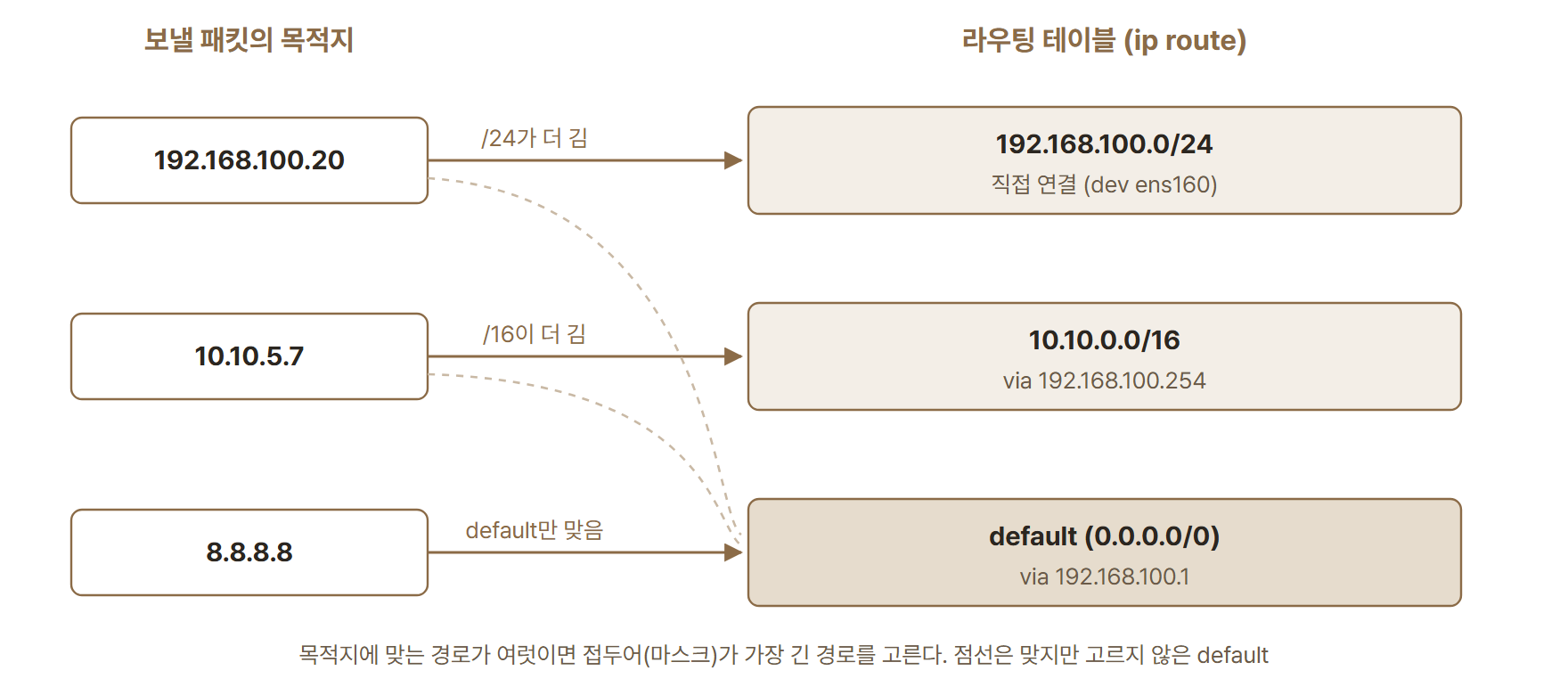
② 형식
route
route add [-net|-host] target [netmask Nm] [gw Gw] [[dev] If]
route del [-net|-host] target [gw Gw] [netmask Nm] [[dev] If]
③ 라우팅 테이블 보기
$ route
Kernel IP routing table
Destination     Gateway         Genmask         Flags Metric Ref    Use Iface
default         _gateway        0.0.0.0         UG    100    0        0 ens160
192.168.100.0   0.0.0.0         255.255.255.0   U     100    0        0 ens160
-n을 주면 이름으로 바꾸지 않고 숫자 그대로 보여 준다. default는 0.0.0.0으로 나온다- Rocky Linux 9는 기본 게이트웨이 이름을
_gateway로 보여 준다(nss-myhostname)
$ route -n
Kernel IP routing table
Destination     Gateway         Genmask         Flags Metric Ref    Use Iface
0.0.0.0         192.168.100.1   0.0.0.0         UG    100    0        0 ens160
192.168.100.0   0.0.0.0         255.255.255.0   U     100    0        0 ens160
| 항목 | 뜻 |
|---|---|
| Destination | 목적지 네트워크나 호스트. default(0.0.0.0)는 기본 경로 |
| Gateway | 거쳐 갈 게이트웨이. 0.0.0.0이나 *이면 게이트웨이 없이 직접 연결된 네트워크 |
| Genmask | 목적지 네트워크의 넷마스크. 기본 경로는 0.0.0.0(모든 주소와 맞음) |
| Flags | 경로의 상태 (아래 표) |
| Metric | 목적지까지의 비용. 같은 목적지라면 작은 값을 고른다 |
| Ref | 경로를 참조하는 수. 리눅스 커널은 쓰지 않아 늘 0 |
| Use | 경로를 조회한 횟수 |
| Iface | 패킷을 내보낼 인터페이스 |
| Flag | 뜻 |
|---|---|
| U | 경로가 살아 있음(Up) |
| G | 게이트웨이를 거쳐야 함 |
| H | 목적지가 네트워크가 아니라 호스트 하나 |
| D | 데몬이나 ICMP 리다이렉트가 만든 경로 |
| M | 데몬이나 ICMP 리다이렉트가 바꾼 경로 |
④ 기본 게이트웨이 추가·삭제
# route add default gw 192.168.100.1 dev ens160
# route del default gw 192.168.100.1
- 추가한 뒤 테이블을 보면 Destination에 default가 생기고 Flags에 G가 붙는다
⑤ 특정 네트워크로 가는 경로 추가·삭제
# route add -net 10.10.0.0 netmask 255.255.0.0 gw 192.168.100.254 dev ens160
# route del -net 10.10.0.0 netmask 255.255.0.0 gw 192.168.100.254 dev ens160
⑥ 특정 호스트로 가는 경로 추가·삭제
# route add -host 192.168.100.50 dev ens160
# route del -host 192.168.100.50 dev ens160
-host로 추가한 경로는 Flags에 H가 붙는다
ip route로 하면
$ ip route
default via 192.168.100.1 dev ens160 proto static metric 100
192.168.100.0/24 dev ens160 proto kernel scope link src 192.168.100.152 metric 100
# ip route add 10.10.0.0/16 via 192.168.100.254 dev ens160
# ip route del 10.10.0.0/16
- route와 ip route로 넣은 경로는 재부팅하면 사라진다
- 영구로 두려면 프로필에 넣는다:
nmcli c m ens160 +ipv4.routes "10.10.0.0/16 192.168.100.254"뒤nmcli c up ens160
arp
① 설명
- 이더넷에서 IP로 통신하려면 상대의 IP 주소를 랜카드의 하드웨어 주소, 곧 MAC 주소로 바꿔야 한다
- 이때 쓰는 프로토콜이 ARP다. 알아낸 MAC 주소는 ARP 캐시에 저장한다
- 같은 상대와 다시 통신하면 캐시에 있는 MAC 주소를 써서 ARP를 다시 하지 않는다
arp는 이 캐시를 보고 고치는 명령이다
② 형식
arp [-a] [hostname]
arp -s hostname hwaddr
arp -d hostname
③ ARP 캐시 보기
- 옵션 없이 쓰거나
-e를 주면 열을 맞춘 리눅스 형식으로 보여 준다
$ arp
Address                  HWtype  HWaddress           Flags Mask            Iface
_gateway                 ether   00:50:56:c0:00:08   C                     ens160
-a를 주면 열 없이 한 줄로 쓰는 BSD 형식으로 보여 준다
$ arp -a
_gateway (192.168.100.1) at 00:50:56:c0:00:08 [ether] on ens160
-a에 호스트를 주면 그 호스트만 본다:arp -a 192.168.100.1- Flags의
C는 ARP로 알아낸 항목(Complete),M은 직접 넣은 영구 항목(Permanent)이다
④ ARP 캐시에 추가·삭제
# arp -s 192.168.100.3 11:22:33:44:55:66
# arp -d 192.168.100.3
- 캐시를 고치려면 root 권한이 필요하다
-s로 넣은 항목은 시간이 지나도 지워지지 않는 영구 항목이다
⑤ 그 밖의 옵션
-n: 이름 대신 IP 주소로 보여 준다-v: 자세히 보여 준다-i 인터페이스: 그 인터페이스의 항목만 다룬다
ip neigh로 하면
$ ip neigh
192.168.100.1 dev ens160 lladdr 00:50:56:c0:00:08 REACHABLE
# ip neigh add 192.168.100.3 lladdr 11:22:33:44:55:66 dev ens160 nud permanent
# ip neigh del 192.168.100.3 dev ens160
- 끝의
REACHABLE,STALE,PERMANENT는 항목의 상태다. ip는arp보다 상태를 자세히 보여 준다