
[2과목 1장] 04. 설치 및 관리 (4)
https://archive.horanglab.com/posts/linux-master-2-1-04-install-4
인쇄 회
핵심 정리
- dnf history: 작업 기록,
info 번호자세히undo 번호되돌리기,redo 번호다시 하기
- dnf clean all: 캐시 지우기(9는 /var/cache/dnf)
- dnf list:
installed설치된 것,available설치할 수 있는 것 - 패키지 그룹:
group list·group info·group install- 옛 이름 grouplist, groupinfo, groupinstall
- dnf: yum의 후속, RHEL 8부터 기본, yum 명령은 dnf로
- 데비안 계층: dpkg(저수준) → apt-get·apt·aptitude(고수준)
- deb 이름: 이름_버전-개정_아키텍처.deb
- dpkg:
-i설치,-r제거(설정 남김),-P설정까지-l목록,-s상태,-L설치한 파일,-S파일의 주인-c·-I.deb 파일의 내용·정보--unpack풀기만,--configure설정
- apt-get:
update목록 갱신,upgrade,install,removepurge,clean,autoremove,download
- apt: apt-get과 apt-cache를 합친 명령
SECTION 04 설치 및 관리 네 번째 글입니다. yum 예제의 나머지(history, clean, list, 그룹)와 dnf, 그리고 03 데비안 패키지 관리의 dpkg·apt-get을 다룹니다. 소스 코드 컴파일은 (5)에서 이어집니다.
본문은 Rocky Linux 9 기준이고, 공부하는 책과 다른 점은 글 끝 상자에 모았습니다.
빈출 태그: yum history, dnf, group install, dpkg, dpkg -i, dpkg -l, apt-get, apt, aptitude, .deb
2. 레드햇 패키지 관리와 데비안 패키지 관리 (이어서)
yum (이어서)
⑧ yum 예제 (이어서)
# dnf history                          # 설치·삭제 같은 작업 기록(yum history)
ID     | Command line             | Date and time    | Action(s)      | Altered
-------------------------------------------------------------------------------
     7 | install httpd -y         | 2026-11-13 21:52 | Install        |    9
     6 | install yum-utils -y     | 2026-11-13 17:03 | Install        |    2
     5 | update bash -y           | 2026-11-12 16:05 | Upgrade        |    1
...
# dnf history info 7                   # 7번 작업의 자세한 내용
# dnf history undo 7 -y                # 7번 작업을 되돌린다(설치했던 것을 지운다)
# dnf history redo 7 -y                # 7번 작업을 다시 한다
# dnf clean all                        # 캐시를 모두 지운다(/var/cache/dnf)
# dnf list installed                   # 설치된 패키지
# dnf list available                   # 저장소에서 설치할 수 있는 패키지
# dnf group list                       # 패키지 그룹 목록(yum grouplist)
# dnf group info "Basic Web Server"    # 그룹 정보(yum groupinfo)
# dnf group install "Basic Web Server" -y    # 그룹 설치(yum groupinstall)
- 서로 관련 있는 패키지는 패키지 그룹으로 묶여 있다. 그룹 이름 대신 ID(
web-server)로도 쓴다. ID는dnf group list -v로 본다
dnf(Dandified YUM)
- yum의 후속 도구로, RHEL 8 이후의 기본 패키지 관리자다
- yum보다 의존성 계산이 빠르고 메모리를 덜 쓰며, 오류 메시지가 낫다. 쓰는 법은 거의 같다
- 9에서
yum을 치면 dnf가 실행된다
| yum | dnf |
|---|---|
yum install vim |
dnf install vim |
yum update |
dnf upgrade |
yum groupinstall … |
dnf group install … |
yum localinstall 파일 |
dnf install ./파일 |
yum erase |
dnf remove |
yum whatprovides |
dnf provides |
데비안 패키지 관리(Debian Package Management)
데비안 계열(Debian, Ubuntu, Linux Mint)의 도구입니다. Rocky Linux에는 없으므로 예는 Debian·Ubuntu 기준입니다.
① 데비안 패키지 관리의 개요
- 패키지 사이의 의존 관계, 설정, 설치를 돕는 도구 모음이다
- 계층으로 나뉜다
- 가장 저수준: dpkg
- 상위: apt-get, apt. 저장소에서 받아 의존성을 푼다
- aptitude: 패키지 검색, 자동·수동 설치 표시, 업그레이드 보류(hold) 같은 기능을 더한 도구. 텍스트 메뉴 화면도 있다
② dpkg
- .deb 패키지를 설치·제거·질의하는 저수준 명령이다. 의존성을 확인은 하지만, 모자란 패키지를 내려받지는 않는다
- dpkg를 이용하는 프런트엔드가 apt, apt-get, aptitude다
- 패키지 파일 이름은
이름_버전_아키텍처.deb형식이다.dpkg-name bar-foo.deb를 실행하면 패키지 안의 정보로bar-foo_1.0-2_i386.deb처럼 이름을 고친다
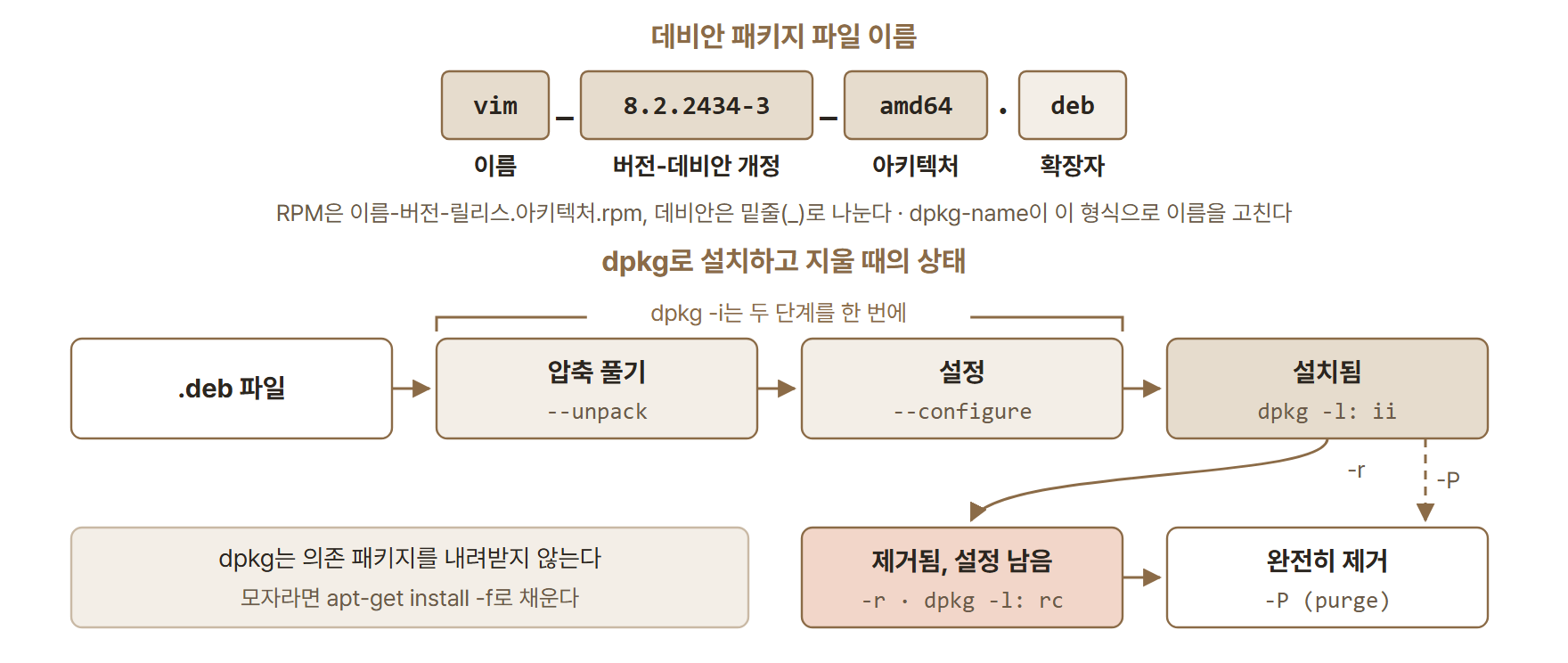
| 부분 | 뜻 |
|---|---|
| package | 패키지 이름 |
| version | 원래 버전. - 뒤에 데비안 개정 번호(몇 번째 데비안 빌드인지)가 붙기도 함 |
| architecture | CPU 아키텍처. amd64, arm64, armel, i386, all(무관) 등 |
| type | 확장자 .deb |
dpkg [option...] action
| 옵션 | 뜻 |
|---|---|
-i, --install |
설치. -R과 함께 쓰면 패키지 대신 디렉터리를 지정 |
-R, --recursive |
-i·--unpack과 함께, 디렉터리 아래 모든 .deb |
-r, --remove |
제거. 설정 파일은 남겨 다시 설치하면 그 설정을 씀 |
-P, --purge |
설정 파일까지 제거 |
-l, --list |
설치된 패키지 목록. 이름 패턴을 줄 수 있음 |
-s, --status |
그 패키지의 상태 |
-L, --listfiles |
그 패키지가 시스템에 설치한 파일 |
-S, --search |
파일 이름 패턴으로, 그 파일을 설치한 패키지를 찾음 |
-c, --contents |
.deb 파일에 들어 있는 파일 목록 |
-I, --info |
.deb 파일의 정보 |
-C, --audit |
설치가 덜 끝난(일부만 설치된) 패키지 찾기 |
--unpack |
압축만 풀고 설정은 하지 않음 |
--configure |
풀어 놓은 패키지를 설정. -a(--pending)면 설정 안 된 것 모두 |
| 파일 | 뜻 |
|---|---|
/etc/dpkg/dpkg.cfg |
기본값을 담은 설정 파일 |
/var/log/dpkg.log |
로그 |
/var/lib/dpkg/available |
사용할 수 있는 패키지 목록 |
/var/lib/dpkg/status |
패키지마다 설치·제거 상태 |
$ dpkg -l vim
Desired=Unknown/Install/Remove/Purge/Hold
| Status=Not/Inst/Conf-files/Unpacked/halF-conf/Half-inst/trig-aWait/Trig-pend
|/ Err?=(none)/Reinst-required (Status,Err: uppercase=bad)
||/ Name           Version        Architecture Description
+++-==============-==============-============-=================================
ii  vim            2:8.2.2434-3   amd64        Vi IMproved - enhanced vi editor
| 앞 두 글자 | 뜻 |
|---|---|
ii |
설치됨 |
rc |
제거됐지만 설정 파일이 남음 |
un |
설치되어 있지 않음 |
hi |
보류(hold)된 채 설치됨 |
$ dpkg -l                              # 설치된 모든 패키지
$ dpkg -l '*git*'                      # 이름에 git이 들어간 패키지
$ less /var/lib/dpkg/available         # 사용할 수 있는 패키지 목록
# dpkg -r git                          # 제거(설정 남김)
# dpkg -P git                          # 설정까지 제거
# dpkg -i vim_8.2.2434-3_amd64.deb     # 설치
# dpkg -R -i debpackages/              # 디렉터리 아래 .deb를 모두
$ dpkg -c vim_8.2.2434-3_amd64.deb     # .deb 안의 파일 목록
$ dpkg -s vim                          # vim 패키지의 상태(설치 여부)
$ dpkg -L vim                          # vim이 설치한 파일
$ dpkg -S /usr/bin/vim.basic           # 이 파일을 설치한 패키지
# dpkg --unpack flashplugin-nonfree_3.2_i386.deb   # 풀기만
# dpkg --configure flashplugin-nonfree             # 패키지 이름으로 설정
③ apt-get
- 내부에서 dpkg를 써서 설치·제거 등을 하는 고수준 도구다. 데비안, 우분투, 리눅스 민트의 기본 패키지 관리 도구다
- 요즘은 apt-get과 apt-cache를 합친
apt나, 텍스트 메뉴 화면이 있는 aptitude를 많이 쓴다
apt-get [option] [command] [package...]
| 옵션 | 뜻 |
|---|---|
-y, --yes, --assume-yes |
모든 질문에 yes. 필수 패키지를 지우는 것처럼 위험한 동작이면 멈춤 |
--purge |
remove할 때 설정 파일까지 |
-s, --simulate |
실제로 하지 않고 무엇을 할지만 보여 줌 |
-f, --fix-broken |
깨진 의존성을 고침 |
| 명령 | 뜻 |
|---|---|
update |
/etc/apt/sources.list(와 sources.list.d)의 서버에서 최신 패키지 목록을 받아 옴 |
upgrade |
설치된 패키지를 최신 버전으로 |
dist-upgrade |
의존성이 바뀌어 다른 패키지를 지우거나 새로 깔아야 하는 업그레이드까지 |
install |
설치. 받은 .deb는 /var/cache/apt/archives에 둠 |
remove |
제거(설정 남김) |
purge |
설정까지 제거 |
autoremove |
더는 필요 없는 의존 패키지 제거 |
clean |
/var/cache/apt/archives의 받은 패키지 파일을 모두 지움 |
autoclean |
더는 받을 수 없는 오래된 패키지 파일만 지움 |
download |
설치하지 않고 .deb만 지금 디렉터리로 받음 |
# apt-get update                       # 목록 갱신
# apt-get install libc6
# apt-get remove chromium
# apt-get purge chromium               # apt-get remove --purge chromium과 같다
# apt-get clean                        # 받아 둔 패키지 파일을 지워 공간 확보
$ apt-get download ruby                # .deb만 받는다. dpkg --install로 설치
# apt install ./ruby_*.deb             # 로컬 .deb도 의존성을 풀어 설치
| apt-get·apt-cache·dpkg | apt |
|---|---|
apt-get update |
apt update |
apt-get install |
apt install |
apt-get upgrade |
apt upgrade |
apt-get dist-upgrade |
apt full-upgrade |
apt-get remove, purge |
apt remove, apt purge |
apt-cache search |
apt search |
apt-cache show |
apt show |
dpkg -l |
apt list --installed |
이 글이 도움이 되었나요?