
[2과목 1장] 02. 파일 시스템 관리 (6)
https://archive.horanglab.com/posts/linux-master-2-1-02-file-system-6
인쇄 회
핵심 정리
- eject: 미디어 꺼내기, 기본 장치는 cdrom
- 마운트돼 있으면 먼저 해제,
-t트레이 닫기
- 마운트돼 있으면 먼저 해제,
- /etc/fstab: 부팅 때 자동 마운트할 목록
- 장치, 마운트 위치, 유형, 옵션, dump, fsck 순서
- 장치는 UUID로 쓰는 것이 안전
- fsck 순서: 0 안 함, 1 루트, 2 나머지
- fstab을 고친 뒤:
findmnt --verify,systemctl daemon-reload - fsck: 점검·복구, 해제한 상태에서
-Afstab 전부,-N실행 없이 보기-a자동 복구,-r물어보며
- e2fsck: ext2·3·4 점검
-y모두 yes,-n모두 no,-f강제-b백업 슈퍼블록
- XFS: fsck가 아니라
xfs_repair,-n검사만 - df: 파일 시스템별 크기·사용량
-h단위,-T유형,-i아이노드
- du: 디렉터리·파일이 차지한 공간
-s합계만,-h단위,-a파일까지-d 1(--max-depth=1) 한 단계만
SECTION 02 파일 시스템 관리 여섯 번째 글입니다. 미디어를 꺼내는 eject, 부팅 때 자동으로 마운트하는 /etc/fstab, 파일 시스템을 점검하는 fsck·e2fsck, 사용량을 보는 df·du를 다룹니다. 스왑은 (7)에서 이어집니다.
본문은 Rocky Linux 9 기준이고, 공부하는 책과 다른 점은 글 끝 상자에 모았습니다.
빈출 태그: eject, /etc/fstab, UUID, fsck, e2fsck, xfs_repair, df, du
2. 파일 시스템 관리 및 복구 (이어서)
파일 시스템 생성 (이어서)
⑦ eject로 미디어 꺼내기
- CD·DVD 같은 이동식 미디어를 꺼낸다
- 장치 파일 이름, 마운트된 디렉터리, 장치의 전체 경로로 지정한다. 이름을 빼면
cdrom(/dev/cdrom)이다 - 마운트돼 있으면 먼저 해제한 뒤 꺼낸다
eject [option] [device|directory]
| 옵션 | 뜻 |
|---|---|
-t, --trayclose |
트레이를 닫음 |
-T, --traytoggle |
열려 있으면 닫고, 닫혀 있으면 엶 |
-n, --noop |
꺼내지 않고 어떤 장치를 고를지만 보여 줌 |
-v, --verbose |
자세히 |
$ eject                 # 기본 장치(cdrom)
$ eject cdrom
$ eject /dev/cdrom      # 장치 경로로
$ eject /mnt/cdrom      # 마운트된 디렉터리로
$ eject -t              # 트레이를 닫는다
⑧ /etc/fstab로 영구 마운트 설정
- mount로 붙인 것은 재부팅하면 사라진다. 부팅할 때마다 자동으로 붙이려면
/etc/fstab에 적는다 - mount, umount, fsck 등이 이 파일을 참고한다. 한 줄에 파일 시스템 하나이고 필드는 6개다
$ cat /etc/fstab

#
# /etc/fstab
# Created by anaconda on Wed Nov 11 08:12:31 2026
#
# Accessible filesystems, by reference, are maintained under '/dev/disk/'.
# See man pages fstab(5), findfs(8), mount(8) and/or blkid(8) for more info.
#
# After editing this file, run 'systemctl daemon-reload' to update systemd
# units generated from this file.
#
/dev/mapper/rl-root     /                       xfs     defaults        0 0
UUID=6c1d0b8e-6b0f-4f4e-9a4b-2e7c8d9f1a23 /boot   xfs     defaults        0 0
/dev/mapper/rl-swap     none                    swap    defaults        0 0
/proc,/sys,/dev/shm같은 가상 파일 시스템은 systemd가 붙이므로 9의 fstab에는 없다
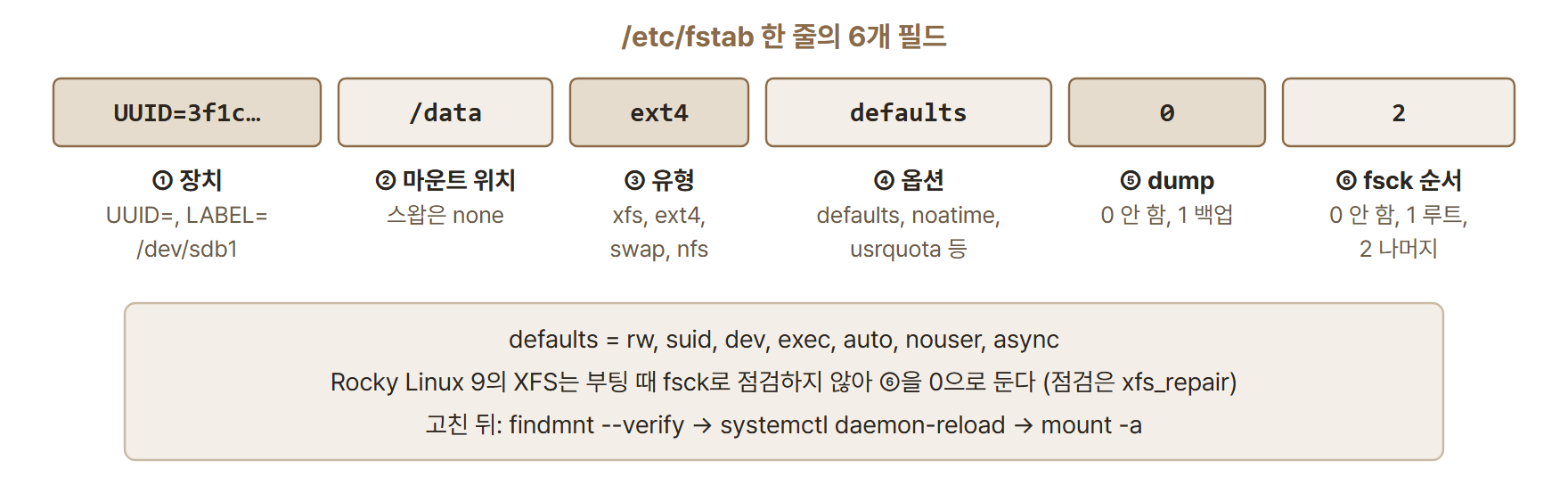
| 필드 | 뜻 |
|---|---|
| 1. 장치 | 마운트할 블록 장치. /dev/sdb1 같은 장치 파일, LABEL=이름, UUID=값으로 쓴다. 장치 이름은 디스크를 더하거나 빼면 바뀔 수 있어 UUID를 많이 쓴다 |
| 2. 마운트 위치 | 붙일 디렉터리. 스왑은 none(또는 swap) |
| 3. 유형 | xfs, ext4, vfat, swap, nfs, cifs 등 |
| 4. 옵션 | 쉼표로 여러 개. 기본값은 defaults(rw, suid, dev, exec, auto, nouser, async) |
| 5. dump | dump 명령으로 백업할지. 0 백업 안 함, 1 백업 |
| 6. fsck 순서 | 부팅 때 점검 순서. 0 점검 안 함, 1 먼저(루트), 2 그다음 |
- 6번이 2로 같은 것끼리는 서로 다른 디스크면 동시에 점검한다
- XFS는 부팅 때 fsck로 점검하지 않으므로 6번을 0으로 둔다
- UUID와 LABEL은
blkid나lsblk -f로 확인한다
# blkid /dev/sdb1
/dev/sdb1: UUID="3f1c9a0e-2b7d-4c55-8e61-0d4a9b2c7e10" BLOCK_SIZE="4096" TYPE="ext4" PARTUUID="8a1c2b3d-01"
# vi /etc/fstab                # 아래 줄을 더한다
UUID=3f1c9a0e-2b7d-4c55-8e61-0d4a9b2c7e10  /data  ext4  defaults  0 2
# findmnt --verify             # 문법과 장치를 미리 검사
# systemctl daemon-reload      # systemd에 바뀐 내용을 알린다
# mount -a                     # 적은 대로 마운트해 본다
- 잘못 적으면 부팅이 응급 모드에서 멈출 수 있다. 고친 뒤에는 꼭
mount -a로 확인한다 - 없어도 부팅해야 하는 디스크에는
nofail, 네트워크가 필요한 NFS·CIFS에는_netdev를 옵션에 붙인다
파일 시스템 점검
① fsck(File System Consistency Check)
- 파일 시스템을 점검하고 손상된 부분을 고친다
- 부팅할 때 다음 경우에 자동으로 실행된다
- 정상적으로 해제되지 않아 일관성이 깨졌을 수 있는 더티(Dirty) 상태일 때
- ext 계열에서 점검 없이 정해진 횟수나 기간보다 오래 마운트했을 때
- fsck는 앞단 명령이라, 실제 점검은 유형에 맞는
fsck.ext4(= e2fsck),fsck.vfat등이 한다 - 마운트한 채로 점검하면 파일 시스템이 망가질 수 있다. 해제한 뒤에 한다
fsck [option] [device...]
| 옵션 | 뜻 |
|---|---|
-A |
/etc/fstab의 파일 시스템을 6번 필드 순서대로 모두 점검 |
-R |
-A와 함께, 루트 파일 시스템은 빼고 |
-P |
-A와 함께, 루트도 다른 것과 동시에 점검 |
-N |
실제로 실행하지 않고 무엇을 할지만 보여 줌 |
-s |
하나씩 차례로 점검. 여러 개를 대화형으로 점검할 때 |
-t 유형 |
그 유형만. -A와 함께 쓰면 fstab 가운데 그 유형만 |
-M |
마운트된 것은 건너뜀 |
-a |
묻지 않고 자동으로 복구. e2fsck에서는 -p와 같음 |
-r |
고칠 때마다 물어봄. 여러 개를 동시에 점검할 때는 불편 |
-y / -n |
모든 질문에 yes / no |
-a,-r,-y,-n은 fsck가 유형별 점검 프로그램에 넘겨주는 옵션이다
# systemctl isolate rescue.target     # 단일 사용자(복구) 모드. init 1과 같다
# umount /dev/sdb1
# fsck /dev/sdb1                      # 해제한 그 장치를 점검
# fsck -N /dev/sdb1                   # 무엇을 실행할지만 본다
# fsck -AR -y                         # fstab에서 루트를 뺀 나머지를 묻지 않고
- 루트 파일 시스템은 쓰는 중이라 해제할 수 없다. 복구 모드나 설치 미디어로 부팅해 점검한다
XFS 점검: xfs_repair
- Rocky Linux 9의 기본 XFS는 fsck로 점검하지 않는다.
fsck.xfs는 아무것도 하지 않고 끝난다 - 해제한 뒤
xfs_repair를 쓴다
# umount /data
# xfs_repair -n /dev/sdb1     # 고치지 않고 검사만
# xfs_repair /dev/sdb1        # 고친다
- 저널(로그)에 남은 기록이 있다며 거부하면 먼저 한 번 마운트했다 해제해 로그를 비운다. 로그를 지우는
-L은 데이터를 잃을 수 있어 마지막 수단이다
② e2fsck
- ext2·ext3·ext4를 점검하는 프로그램이다. fsck가 ext 계열을 점검할 때 부르는 실제 점검 프로그램(
fsck.ext4와 같은 파일)이다
e2fsck [option] device
| 옵션 | 뜻 |
|---|---|
-p |
묻지 않고 안전한 것만 자동 복구(-a와 같음) |
-y |
모든 질문에 yes |
-n |
모든 질문에 no. 읽기 전용으로 열어 검사만 |
-f |
깨끗하다고 표시돼 있어도 강제로 점검 |
-c |
badblocks로 배드 블록을 찾아 목록에 넣고, 파일·디렉터리에 다시는 쓰지 않게 함 |
-b 블록 |
지정한 백업 슈퍼블록으로 점검. 주 슈퍼블록이 깨졌을 때 |
-v |
자세히 |
# e2fsck -y /dev/sdb1                          # 질문에는 모두 yes
# e2fsck -f /dev/sdb1                          # 깨끗해도 강제로
# dumpe2fs /dev/sdb1 | grep -i superblock      # 백업 슈퍼블록 위치
# e2fsck -b 32768 /dev/sdb1                    # 백업 슈퍼블록으로 복구
- 블록이 4KiB면 첫 백업 슈퍼블록은 보통 32768번에 있다
사용량 확인
③ df
- 마운트된 파일 시스템마다 전체 크기, 사용량, 남은 양, 사용률을 보여 준다
df [option] [file...]
| 옵션 | 뜻 |
|---|---|
-h, --human-readable |
1K, 234M, 2G처럼 단위를 붙임(1024 기준) |
-H, --si |
1000 기준 단위 |
-k |
KiB 단위(기본) |
-m |
MiB 단위 |
-T, --print-type |
파일 시스템 유형도 |
-i, --inodes |
블록 대신 아이노드 사용량 |
-a, --all |
크기가 0인 가상 파일 시스템까지 모두 |
-t 유형 / -x 유형 |
그 유형만 / 그 유형은 빼고 |
--total |
마지막에 합계 |
$ df -hT
Filesystem          Type      Size  Used Avail Use% Mounted on
devtmpfs            devtmpfs  4.0M     0  4.0M   0% /dev
tmpfs               tmpfs     1.8G     0  1.8G   0% /dev/shm
tmpfs               tmpfs     732M  8.6M  724M   2% /run
/dev/mapper/rl-root xfs        17G  2.1G   15G  13% /
/dev/sda1           xfs       960M  262M  699M  28% /boot
/dev/sdb1           ext4      4.9G   24K  4.6G   1% /data
tmpfs               tmpfs     367M     0  367M   0% /run/user/1000
$ df -h /data            # 그 경로가 있는 파일 시스템만
$ df -i                  # 아이노드 사용량
$ df -a                  # proc, sysfs 같은 것까지
- 공간은 남았는데
No space left on device가 나면df -i로 아이노드가 다 찼는지 본다 - ext4는 root용 예약 블록(기본 5%)이 있어 Size가 Used와 Avail을 더한 값보다 크다
④ du
- 디렉터리나 파일이 실제로 차지하는 디스크 공간을 보여 준다. 디렉터리는 그 아래를 모두 더한 값이다
du [option] [file...]
| 옵션 | 뜻 |
|---|---|
-h, --human-readable |
1K, 234M, 2G처럼 단위를 붙임 |
-b, --bytes |
바이트 단위로. 차지한 블록이 아니라 실제 크기(--apparent-size) |
-k / -m |
KiB / MiB 단위 |
-a, --all |
디렉터리뿐 아니라 파일마다 |
-s, --summarize |
인자마다 합계만 |
-c, --total |
마지막에 전체 합계 |
-d n, --max-depth=n |
n단계 아래까지만 보여 줌 |
-x |
다른 파일 시스템은 건너뜀 |
$ du -s *.txt                  # 파일마다 크기(KiB)
$ du -h                        # 지금 디렉터리 아래 디렉터리마다
4.0K    ./Music
4.0K    ./Templates
4.0K    ./test1/aaa
8.0K    ./test1/abc/abc
24K     ./test1/abc
32K     ./test1
...
$ du -sh                       # 지금 디렉터리의 합계만
3.6G    .
$ du -sm ~user1                # user1 홈의 합계를 MiB로
3650    /home/user1
# du -h -d 1 /var | sort -h    # /var 바로 아래를 크기순으로
- 단위 옵션을 여러 개 쓰면 마지막 것이 적용된다. 책의
du -shm은-m이 이겨 MiB 숫자만 나온다 - du는 디스크 블록 기준이라
ls -l의 크기와 다를 수 있다. 블록이 4KiB면 1바이트 파일도 4.0K로 나온다
이 글이 도움이 되었나요?