
[2과목 2장] 02. 주변장치 관리 (5)
https://archive.horanglab.com/posts/linux-master-2-2-02-peripheral-5
인쇄 회
핵심 정리
- OSS: 유닉스 계열의 옛 사운드 시스템, 장치
/dev/dsp- 4Front Technologies가 개발, 2007년 GPL·CDDL로 공개
- ALSA: 리눅스 전용 사운드 구조, 리눅스 2.6부터 기본
- 하드웨어 MIDI, 믹싱, 전이중, 스레드 안전 드라이버
- 커널 쪽 GPL, 라이브러리 LGPL
- alsactl: 사운드 카드 설정 저장·복원
store,restore,init- 기본 파일
/var/lib/alsa/asound.state
- alsamixer: 터미널 믹서,
-c카드,-D장치,-V보기 - cdparanoia: 오디오 CD 추출
-wWAV,-aAIFF-C,-B트랙별 파일
- SANE: 스캐너·카메라 접근 표준 API
- 백엔드(드라이버)와 프런트엔드(응용)
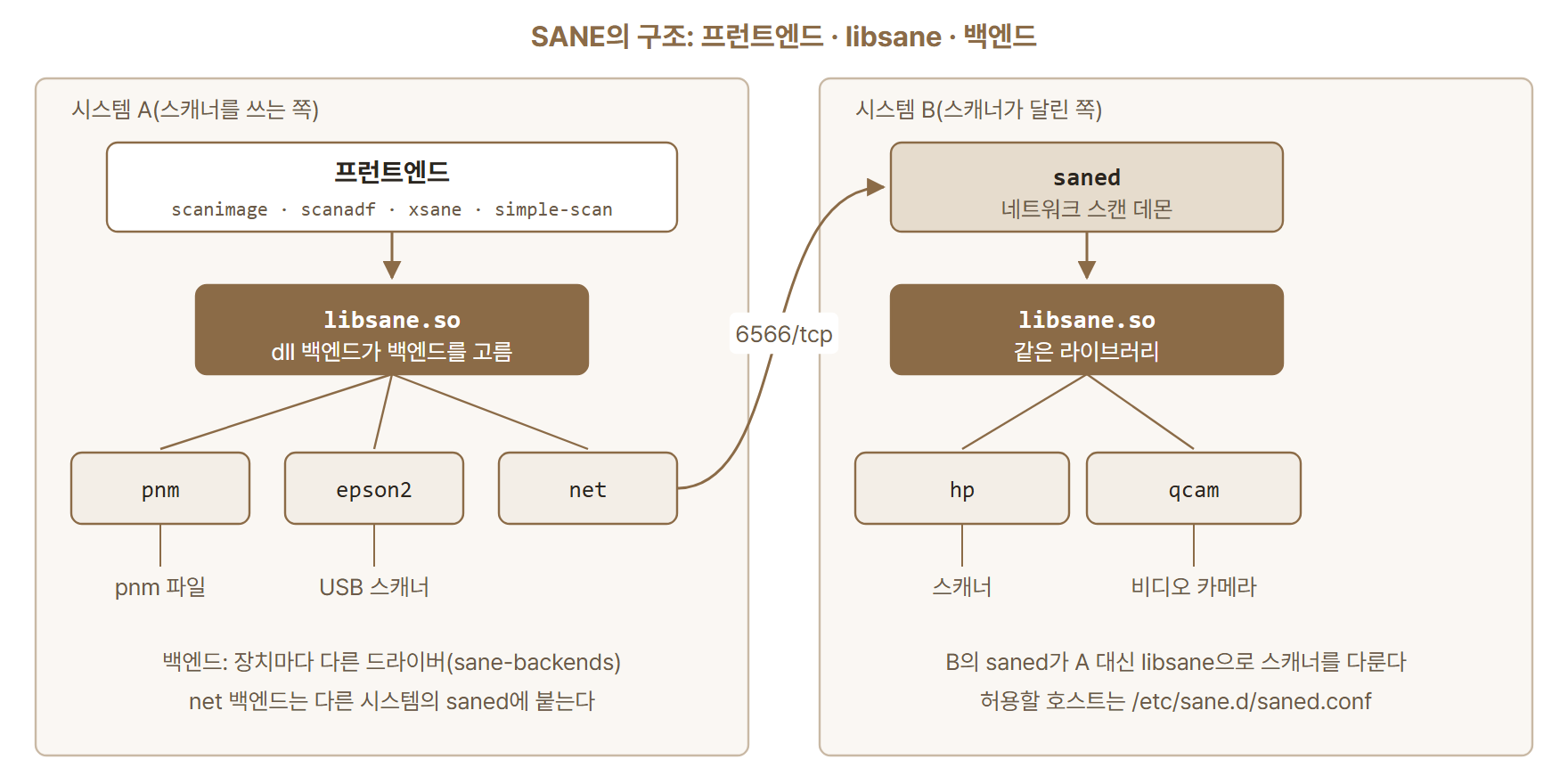
- 네트워크 공유는 saned, 6566/tcp
- XSANE: GTK+로 만든 SANE 그래픽 프런트엔드
- sane-find-scanner: USB·SCSI 스캐너 찾기,
-q,-v,-p - scanimage: 스캔,
-L목록,-d장치,--format - scanadf: 자동 급지(ADF) 여러 장 스캔,
-o 이름_%04d
SECTION 02 주변장치 관리 다섯 번째 글로, 이 SECTION을 마칩니다. 04 사운드 카드(OSS, ALSA, 사운드 명령)와 05 스캐너(SANE, XSANE, 스캐너 명령)를 다룹니다.
본문은 Rocky Linux 9 기준이고, 공부하는 책과 다른 점은 글 끝 상자에 모았습니다.
빈출 태그: OSS, ALSA, /dev/dsp, alsactl, alsamixer, cdparanoia, SANE, saned, XSANE, sane-find-scanner, scanimage, scanadf
04 사운드 카드
1) 리눅스 사운드의 개요
- 리눅스 커널에서 소리를 내는 대표적인 오픈소스 구조는 두 가지다
- OSS(Open Sound System)
- ALSA(Advanced Linux Sound Architecture)
- OSS는 유닉스와 유닉스 계열에서 두루 쓰지만, ALSA는 리눅스에서만 쓴다
- 리눅스 커널 2.4까지는 OSS를 썼다. 개발판 2.5에서 ALSA가 들어와 2.6부터 기본이 되었고 OSS 드라이버는 쓰지 않도록 권하는(deprecated) 상태가 되었다
- OSS를 만든 4Front Technologies는 리눅스 밖의 운영체제를 위해 OSS를 계속 개발했다
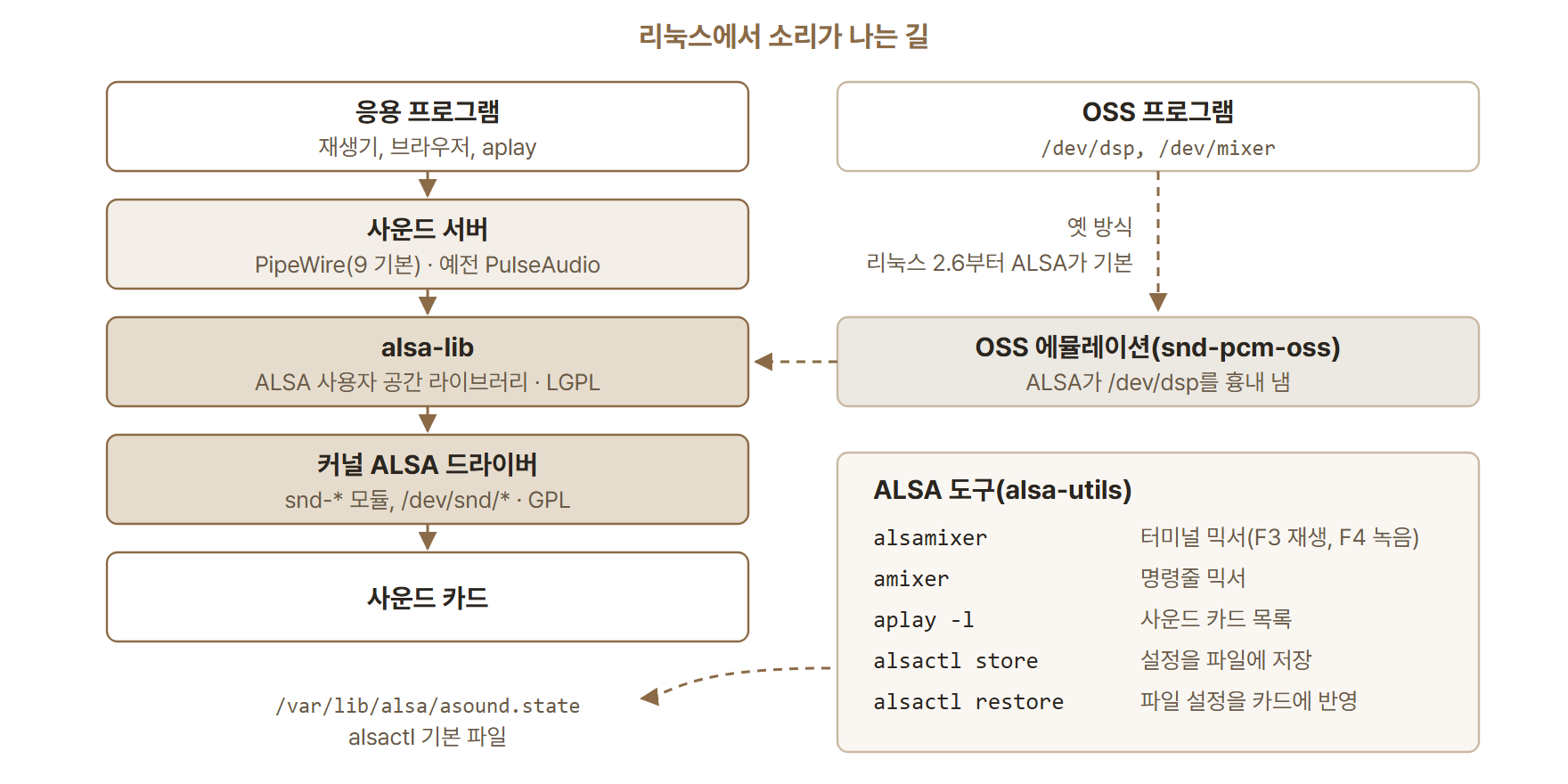
- 지금 데스크톱에서는 그 위에 사운드 서버가 하나 더 있다. Rocky Linux 9의 기본은 PipeWire이고, 그전에는 PulseAudio를 썼다
2) OSS(Open Sound System)
① 정의
- 유닉스와 유닉스 계열을 위한 소리 출력·녹음 인터페이스이자, 그 인터페이스를 구현한 장치 드라이버와 사운드 컨트롤러 자체를 말한다
② 목표
- 사운드 하드웨어를 잘 몰라도 사운드 응용 프로그램을 만들 수 있는 바탕을 주는 것이다
③ OSS의 API
- POSIX의
read,write,ioctl같은 표준 시스템 호출로 이루어진다 - 소리 입출력의 기본 장치는
/dev/dsp다. 다음은 /dev/dsp에 무작위 값(잡음)을 쓰는 명령이다
$ cat /dev/random > /dev/dsp
- Rocky Linux 9에는 기본으로
/dev/dsp가 없다. ALSA 장치는/dev/snd/아래에 있고, 소리 시험은speaker-test -c 2나aplay 파일.wav로 한다
④ 라이선스
- 처음에는 자유 소프트웨어였지만, 개발을 이끈 Hannu Savolainen이 4Front Technologies와 계약한 뒤 새 기능과 개선은 4Front의 소유가 되었다. 그 뒤 리눅스 커뮤니티는 OSS 대신 ALSA로 옮겨 갔다
- 2007년 7월 4Front는 OpenSolaris용 CDDL과 리눅스용 GPL로 소스를 공개했다
- 2008년 1월에는 FreeBSD용으로 BSD 라이선스 소스를 공개했다
3) ALSA(Advanced Linux Sound Architecture)
① 정의
- 사운드 카드 장치 드라이버를 위한 API를 주는, 리눅스 커널에 들어 있는 소프트웨어 프레임워크다
② 목표
- 사운드 카드 하드웨어를 자동으로 설정하고, 한 시스템에서 여러 사운드 장치를 쓰게 하려고 시작했다
③ 특징
- 하드웨어 기반 MIDI 합성을 제공한다
- 여러 채널의 하드웨어 믹싱을 지원한다
- 전이중(full-duplex) 입출력을 제공한다
- 멀티프로세서와 스레드에 안전한(thread-safe) 장치 드라이버를 제공한다
- OSS 에뮬레이션으로 예전 OSS 프로그램도 돌릴 수 있다
④ 라이선스
- GPL(General Public License)과 LGPL(Lesser General Public License)로 개발한다. 커널 드라이버는 GPL, 사용자 공간 라이브러리 alsa-lib는 LGPL이다
4) 사운드 명령
① alsactl
- ALSA 사운드 카드 드라이버를 고급 설정하는 명령으로, 여러 사운드 카드를 다룰 수 있다(alsa-utils 패키지)
- 형식:
alsactl [옵션] [store|restore|init]
| 옵션 | 뜻 |
|---|---|
-d |
디버그 모드. 로그를 더 자세히 남김 |
-f 파일 |
설정 파일을 정함. 없으면 /var/lib/alsa/asound.state |
| 명령 | 뜻 |
|---|---|
store |
사운드 카드의 지금 설정을 파일에 저장 |
restore |
파일의 설정을 사운드 카드에 반영 |
init |
사운드 장치를 기본값으로 초기화. 알 수 없는 장치면 오류 코드 99를 돌려줌 |
$ sudo alsactl init                          # 사운드 카드 초기화
$ sudo alsactl store                         # 지금 설정 저장
$ sudo alsactl restore -f asound.state       # 지정한 파일의 설정으로 되돌림
- 9에서는 부팅과 종료 때
alsa-restore,alsa-state서비스가 이 파일로 설정을 되살리고 저장한다
② alsamixer
- 소리 설정을 바꾸고 음량을 조절하는 ALSA 프로젝트의 믹서다
- 커서로 다루는 터미널(ncurses) 화면이라 X 윈도가 필요 없다
- 여러 사운드 카드를 지원한다
←,→로 채널을 고르고↑,↓로 음량을 바꾼다.M은 음소거,F3재생,F4녹음,F5전부,F6카드 고르기,Esc끝내기다- 화면을 열 때 다음 옵션을 줄 수 있다
| 옵션 | 뜻 |
|---|---|
-c, --card |
사운드 카드가 여러 개면 다룰 카드를 고름 |
-D, --device |
다룰 믹서 장치 |
-V, --view |
시작 화면. 재생(playback), 녹음(capture), 둘 다(all) |
$ alsamixer -c 0 -V all
$ aplay -l                       # 사운드 카드와 장치 목록
$ amixer set Master 50%          # 명령줄에서 음량 조절
③ cdparanoia
- 오디오 CD를 읽어 재생 정보와 음악 파일을 뽑아내는 도구다
- 형식:
cdparanoia [옵션] [구간]
| 옵션 | 뜻 |
|---|---|
-w, --output-wav |
마이크로소프트 RIFF WAV 형식으로 |
-a, --output-aifc |
압축하지 않은 애플 AIFF-C 형식으로 |
-f, --output-aiff |
압축하지 않은 애플 AIFF 형식으로 |
-B, --batch |
cdda2wav 방식. 트랙마다 따로 저장하고 파일 이름은 track번호.로 시작 |
- 구간은
트랙[시간]-트랙[시간]으로 쓴다.5-는 5번 트랙부터 끝까지,-3은 처음부터 3번 트랙까지다. 시간은[분:초.섹터](1섹터 = 1/75초)다
$ cdparanoia -B                          # 트랙마다 WAV 파일로(track01.cdda.wav …)
$ cdparanoia -B "5-"                     # 5번 트랙부터 끝까지
$ cdparanoia -B "1-2"                    # 1, 2번 트랙
$ cdparanoia -B -- "-3"                  # 처음부터 3번 트랙까지
$ cdparanoia "1[:13.13]-1[1:13]"         # 1번 트랙의 0:13.13부터 1:13.00까지
- 구간이
-로 시작하면 옵션으로 읽히지 않도록 앞에--를 둔다
05 스캐너
1) SANE(Scanner Access Now Easy)
① 설명
- 이미지 스캐너와 카메라 하드웨어에 표준 방식으로 접근하게 하는, 누구나 자유롭게 쓸 수 있는 API다
② 아키텍처
- 시스템 A의
libsane.so는 pnm 파일, 로컬 스캐너, 네트워크 스캐너를 쓰도록 설정되어 있다. libsane.so는 dll 백엔드(libsane-dll.so)이고, 이것이 장치별 백엔드를 불러 쓴다 - 시스템 A가 네트워크로 시스템 B의 장치를 쓸 때는 B의 saned 데몬이 A 대신 libsane.so로 스캐너를 다룬다
- SANE은 여러 스캐너·카메라 드라이버가 든 SANE 백엔드(sane-backends)와 사용자가 쓰는 응용 프로그램인 SANE 프런트엔드(sane-frontends, xsane 등)로 이루어진다
| 파일 | 뜻 |
|---|---|
/etc/sane.d/dll.conf |
쓸 백엔드 목록 |
/etc/sane.d/net.conf |
net 백엔드가 접속할 saned 서버 |
/etc/sane.d/saned.conf |
saned에 접속을 허용할 호스트 |
/etc/sane.d/백엔드.conf |
백엔드별 설정(예: epson2.conf) |
③ 지원 OS
- 리눅스와 유닉스뿐 아니라 OS/2, 윈도, macOS도 지원한다
④ 라이선스
- SANE 표준(API)은 퍼블릭 도메인이고, 백엔드(sane-backends)는 GPL(예외 조항 포함)이다
2) XSANE(X based interface for the SANE)
① 설명
- Oliver Rauch가 만든, SANE의 프런트엔드 역할을 하는 GTK+ 기반 그래픽 응용 프로그램이다
- 윈도, 리눅스, 유닉스, OS/2, macOS를 지원한다. 다만 윈도에서는 네트워크로 다른 운영체제의 스캐너를 쓰는 것만 되고 로컬 스캐너는 지원하지 않는다
② 기능
- 혼자 실행하거나 GIMP 이미지 프로그램의 플러그인으로 실행할 수 있다
- 스캐너나 카메라의 이미지를 여러 형식의 파일로 저장한다
- 이미지를 팩스나 프린터로 보낼 수 있다
③ 설치
$ sudo dnf install xsane
④ 실행
xsane을 입력하면 스캐너를 찾은 뒤 프로그램이 실행된다(그래픽 화면 필요)
$ xsane
- 그놈 데스크톱에는 간단한 스캔 도구인 simple-scan(문서 스캐너)도 있다
3) 스캐너 관련 명령
① sane-find-scanner
- SANE 백엔드가 지원하는 USB와 SCSI 스캐너를 찾는 명령이다
- SCSI 스캐너는
/dev/sg0,/dev/scanner같은 SCSI 장치 파일을 살핀다 - USB 스캐너는 libusb로 USB 장치를 훑는다. 예전에는
/dev/usb/scanner,/dev/usbscanner같은 커널 스캐너 장치 파일을 살폈다 - 병렬 포트에 연결된 스캐너는 대부분 찾지 못한다.
-p를 주면 일부는 찾을 수 있다
| 옵션 | 뜻 |
|---|---|
-q |
설명 없이 찾은 스캐너 장치만 출력 |
-v |
한 번 주면 장치 이름과 시험 결과를 자세히, 두 번(-vv) 주면 SCSI INQUIRY 정보와 USB 디스크립터까지 |
-p |
병렬 포트에 스캐너가 연결되어 있는지 확인 |
- SCSI INQUIRY는 SCSI 통신의 READ, WRITE, SEEK 같은 명령 가운데 장치 정보를 묻는 명령이다
- USB 디바이스 디스크립터는 하드웨어 ID, 벤더 ID, 지원하는 USB 버전, 기능 수 같은 USB 장치의 기본 정보다
$ sane-find-scanner -v              # 스캐너를 찾아 장치 파일마다 자세히
$ sane-find-scanner /dev/scanner    # /dev/scanner에 연결된 SCSI 스캐너만
$ sane-find-scanner -p              # 병렬 포트 스캐너 확인
② scanimage
- 평판 스캐너나 카메라 같은 장치로 이미지를 스캔하는 명령이다. SANE을 거쳐 스캔하므로 SANE 백엔드가 지원하는 장치라면 쓸 수 있다
- 결과는 표준 출력으로 나오므로
>로 파일에 저장한다 - 형식:
scanimage [옵션]
| 옵션 | 뜻 |
|---|---|
-d, --device-name |
장치 이름. epson:/dev/sg0, hp:/dev/usbscanner0처럼 백엔드:장치 형식 |
--format |
이미지 형식. 기본은 pnm이고 tiff, png, jpeg 등을 줄 수 있음 |
-L, --list-devices |
쓸 수 있는 스캐너 장치 목록 |
$ scanimage -L                                       # 스캐너 목록
device `epson2:libusb:001:004' is a Epson PID 0x0144 flatbed scanner
$ scanimage > image.pnm                              # 기본 설정으로 스캔
$ scanimage -x 100 -y 100 --format=tiff > image.tiff # 100×100mm를 tiff로
-x,-y(스캔 너비·높이, mm),--resolution같은 옵션은 백엔드가 주는 것이다. 장치마다 쓸 수 있는 옵션은scanimage -d 장치 --help로 본다
③ scanadf
- 자동 급지 장치(ADF, Automatic Document Feeder)가 있는 스캐너에서 여러 장을 스캔한다. 장치가
SANE_STATUS_NO_DOCS(용지 없음)를 돌려줄 때까지 계속 스캔한다(sane-frontends 패키지) - 형식:
scanadf [옵션]
| 옵션 | 뜻 |
|---|---|
-d, --device-name |
SANE 장치 이름 |
-L, --list-devices |
쓸 수 있는 스캐너 장치 목록 |
-o, --output-file |
결과 파일 이름. 이름 안의 %d는 페이지 번호로 바뀜 |
$ scanadf -d epson:/dev/sg0 --resolution 300 -o image_%04d
- epson 스캐너로 300dpi로 스캔해 image_0001, image_0002, … 파일을 만든다.
%04d는 네 자리 번호다
이 글이 도움이 되었나요?