
[2과목 3장] 01. 시스템 분석 (1)
https://archive.horanglab.com/posts/linux-master-2-3-01-system-analysis-1
인쇄 회
핵심 정리
- 로그 위치: 대부분
/var/log아래 텍스트 파일 - 로그 데몬: systemd-journald와 rsyslogd
- journald: 바이너리 저널, 기본은 재부팅하면 사라짐
- rsyslogd: 규칙에 따라 로그 파일에 기록
- 대표 로그: 레드햇 계열
/var/log/messages- 데비안 계열은
/var/log/syslog
- 데비안 계열은
- 인증 로그: 레드햇 계열
/var/log/secure- 데비안 계열은
/var/log/auth.log
- 데비안 계열은
- 한 줄의 순서: 날짜·시간, 호스트명, 프로세스명[PID], 메시지
- 그 밖의 파일: boot.log, maillog, cron, xferlog, httpd/
- 바이너리 파일과 명령
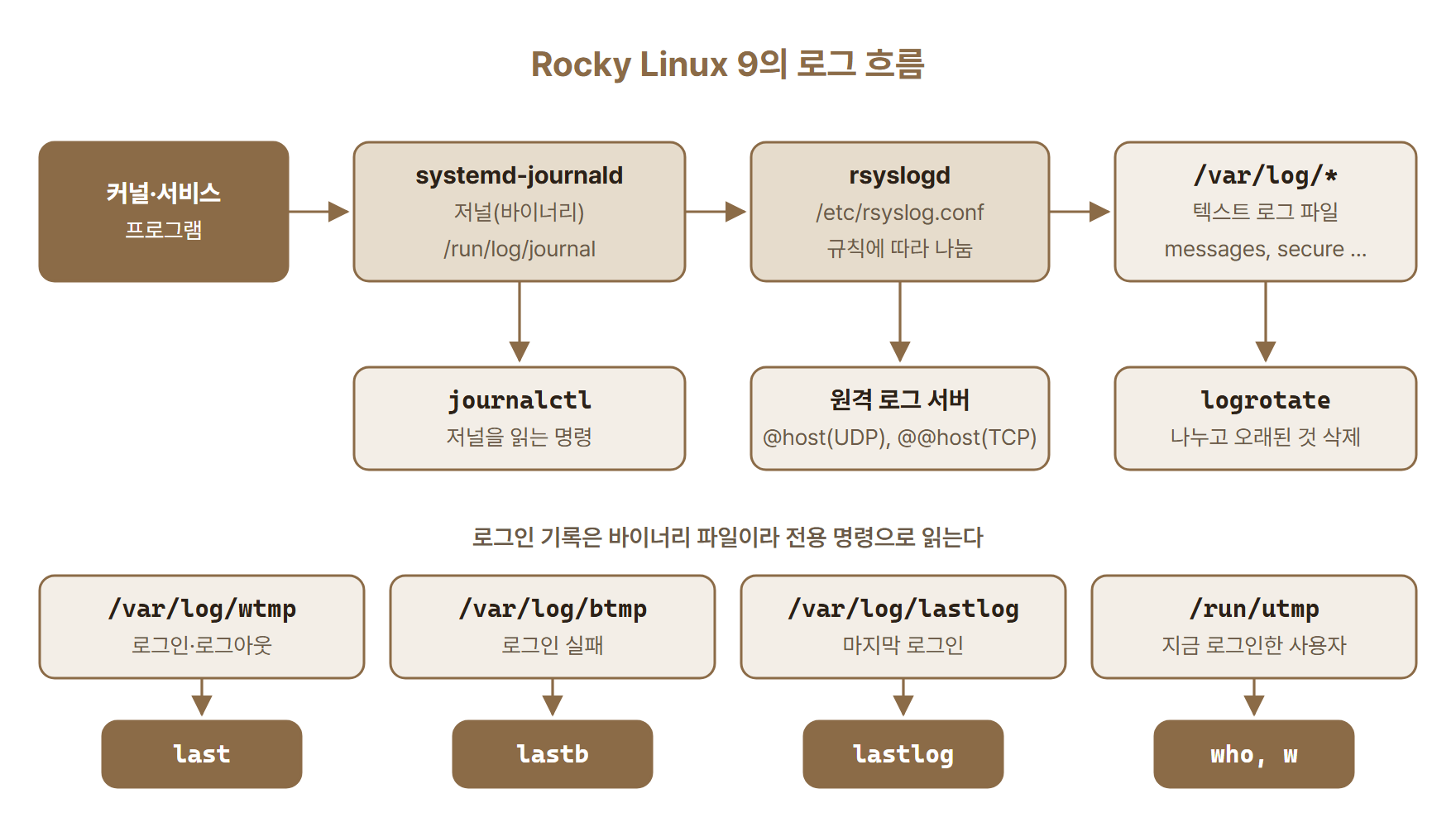
/var/log/wtmp: 로그인·로그아웃 →last/var/log/btmp: 로그인 실패 →lastb/var/log/lastlog: 마지막 로그인 →lastlog/run/utmp: 지금 로그인한 사용자 →who,w
- dmesg: 커널 링 버퍼 출력
-c출력 후 지움,-l레벨,-T읽기 쉬운 시각
- lastlog:
-u사용자,-t최근 n일,-bn일보다 오래된 것 - last:
-n줄 수,-x종료·런레벨,-f파일,-F전체 시각-a호스트를 끝 칸에,-d호스트명으로,-iIP로,-R호스트 숨김
CHAPTER 03 시스템 보안 및 관리의 SECTION 01 시스템 분석 첫 번째 글입니다. 01 시스템 로그 개요 및 분석을 다룹니다. 로그가 어디에 쌓이는지, 어떤 파일이 있는지, 어떤 명령으로 읽는지 순서로 봅니다.
본문은 Rocky Linux 9 기준이고, 공부하는 책과 다른 점은 글 끝 상자에 모았습니다.
빈출 태그: /var/log, messages, secure, syslogd, rsyslogd, wtmp, btmp, lastlog, dmesg, last, lastb
1. 시스템 로그 개요 및 분석
시스템 로그의 개요
① 설명
- 리눅스는 부팅할 때부터 동작하는 동안 프로그램과 사건의 기록(로그)을 시간 순서로 파일에 남긴다
- 로그는 성능, 보안, 서버 오류 같은 문제를 풀 때 쓴다
- 대부분의 로그는
/var/log디렉터리 아래에 텍스트 파일로 저장된다 - 로그 파일은 syslogd나 rsyslogd 같은 시스템 데몬이 만든다
- 레드햇 계열 7부터는 systemd-journald와 rsyslogd 두 데몬이 로그를 맡는다
- systemd-journald: 부팅 시점부터 모든 유닛의 로그를 바이너리 형식의 저널에 모은다
- rsyslogd: 모은 로그를 설정한 규칙에 따라 각 로그 파일에 기록한다
- 저널은 기본 설정에서
/run/log/journal에 있어 재부팅하면 사라진다
② 로그 확인하기
/var/log에 어떤 로그 파일이 있는지 ls로 본다. 설치한 패키지에 따라 목록이 다르다
$ ls /var/log
README    chrony           dnf.rpm.log  maillog            secure
anaconda  cron             firewalld    messages           secure-20261108
audit     cron-20261108    hawkey.log   messages-20261108  spooler
boot.log  dnf.librepo.log  kdump.log    private            sssd
btmp      dnf.log          lastlog      tuned              wtmp
- 이름 뒤에 날짜가 붙은 파일(
messages-20261108)은 logrotate가 나눠 둔 지난 로그다 - 대표 시스템 로그 파일은 레드햇 계열이
/var/log/messages, 데비안 계열이/var/log/syslog다 /var/log/messages는 root만 읽을 수 있다. less로 보려면 sudo가 필요하다- 한 줄은 날짜·시간, 호스트명, 프로세스명[PID], 메시지 순서다
$ sudo less /var/log/messages
Nov 14 10:15:42 localhost systemd[1]: Starting Cleanup of Temporary Directories...
Nov 14 10:15:42 localhost systemd[1]: systemd-tmpfiles-clean.service: Deactivated successfully.
Nov 14 10:21:07 localhost chronyd[871]: Selected source 203.248.240.140 (2.rocky.pool.ntp.org)
| 칸 | 예 |
|---|---|
| 날짜·시간 | Nov 14 10:21:07 |
| 호스트명 | localhost |
| 프로세스명[PID] | chronyd[871] |
| 메시지 | Selected source … |
- 마지막 5줄을 보고, 새로 쌓이는 줄을 이어서 본다
$ sudo tail -n 5 /var/log/messages        # 마지막 5줄만
$ sudo tail -f -n 5 /var/log/messages     # 마지막 5줄을 보이고 계속 따라간다(Ctrl+C로 끝냄)
주요 시스템 로그 파일
- 리눅스가 만드는 로그는 애플리케이션 로그, 이벤트 로그, 서비스 로그, 시스템 로그로 나눌 수 있다
- 레드햇 계열 기준의 주요 로그 파일이다
텍스트 파일(less, tail, grep으로 읽음)
| 파일 | 내용 |
|---|---|
/var/log/messages |
시스템 전반의 동작, 정보 메시지, 이벤트. 데비안 계열은 /var/log/syslog |
/var/log/secure |
로그인의 성공·실패, 인증 과정(ssh, su, sudo). 데비안 계열은 /var/log/auth.log |
/var/log/boot.log |
부팅할 때 나오는 메시지와 부팅 정보 |
/var/log/maillog |
메일 서버 로그. sendmail·postfix·dovecot 같은 메일 서비스가 기록 |
/var/log/cron |
cron 데몬이 예약 작업을 실행한 기록 |
/var/log/dnf.log, /var/log/dnf.rpm.log |
패키지 설치·삭제 기록(레드햇 계열 7까지는 /var/log/yum.log) |
/var/log/httpd/ |
웹 서버 아파치(httpd)의 로그 디렉터리. access_log, error_log |
/var/log/mariadb/mariadb.log |
데이터베이스 데몬의 로그(시험 표기는 /var/log/mysql.log) |
/var/log/xferlog |
FTP 접속·파일 전송 로그 |
/var/log/audit/audit.log |
감사(auditd) 로그. SELinux가 막은 기록도 여기에 남는다 |
바이너리 파일(전용 명령으로 읽음)
| 파일 | 내용 | 읽는 명령 |
|---|---|---|
/var/log/lastlog |
사용자마다의 마지막 로그인 기록 | lastlog |
/var/log/wtmp |
모든 로그인·로그아웃, 부팅·종료 기록 | last |
/var/log/btmp |
모든 로그인 실패 기록 | lastb |
/run/utmp |
지금 로그인해 있는 사용자의 상태 | who, w |
옛 시스템이나 다른 배포판의 파일(시험에는 나온다)
| 파일 | 내용 | Rocky Linux 9에서는 |
|---|---|---|
/var/log/kern |
커널의 에러·경고·정보 로그. 커스텀 커널을 개발할 때 문제를 찾는 데 쓴다 | 파일이 없다. journalctl -k나 dmesg로 본다(데비안 계열은 /var/log/kern.log) |
/var/log/dmesg |
부팅할 때 디바이스 드라이버가 남긴 메시지 | 파일이 없다. dmesg 명령으로 본다 |
/var/log/faillog |
로그인 실패 기록. 무차별 대입 공격을 점검할 때 본다 | 파일이 없다. faillock 명령과 lastb로 본다 |
/var/log/yum.log |
yum으로 패키지를 설치·삭제한 기록 | /var/log/dnf.log, /var/log/dnf.rpm.log |
- 커스텀 커널(Custom Kernel): 기본 커널을 성능 향상이나 개선을 위해 고친 커널
- 무차별 대입 공격(Brute Force Attack): 암호를 풀려고 가능한 값을 차례로 모두 넣어 보는 공격
시스템 로그 파일 명령어
① dmesg
- 커널 링 버퍼(Kernel Ring Buffer)를 출력하거나 제어하는 명령이다
- 옵션 없이 쓰면 커널 링 버퍼의 모든 메시지를 출력한다
- 링 버퍼는 크기가 정해져 있어 가득 차면 오래된 메시지부터 덮어쓴다
dmesg [options]
| 옵션 | 뜻 |
|---|---|
-c, --read-clear |
커널 링 버퍼의 내용을 출력한 뒤 지움 |
-C, --clear |
출력 없이 지움 |
-l, --level 목록 |
주어진 레벨만 출력. 여러 개는 쉼표로 잇는다 |
-T, --ctime |
타임스탬프를 사람이 읽는 날짜·시간으로 출력 |
-H, --human |
읽기 쉬운 모양으로 출력(색, 페이지 나눔) |
-w, --follow |
새 메시지를 기다리며 계속 출력 |
- 레벨은 emerg, alert, crit, err, warn, notice, info, debug 여덟 가지다
$ sudo dmesg                      # 커널 링 버퍼의 모든 메시지
$ sudo dmesg --level=err,warn     # 레벨이 err와 warn인 메시지만
$ sudo dmesg -T                   # 타임스탬프를 날짜·시간으로 바꿔서
$ sudo dmesg -c                   # 모두 출력하고 버퍼를 비운다
$ sudo dmesg | head -n 2
[    0.000000] Linux version 5.14.0-570.17.1.el9_6.x86_64 ...
[    0.000000] Command line: BOOT_IMAGE=(hd0,gpt2)/vmlinuz-5.14.0-570.17.1.el9_6.x86_64 ...
$ sudo dmesg -T | head -n 1
[Sat Nov 14 09:00:03 2026] Linux version 5.14.0-570.17.1.el9_6.x86_64 ...
- 기본 타임스탬프는 부팅한 뒤 지난 초다
② lastlog
/var/log/lastlog파일에서 사용자마다의 마지막 로그인 정보를 출력한다- 로그인 이름, 포트(터미널), 접속한 곳, 마지막 로그인 시간이 나온다
- 한 번도 로그인하지 않은 계정은
**Never logged in**으로 나온다
lastlog [options]
| 옵션 | 뜻 |
|---|---|
-b, --before 일수 |
지정한 일수보다 오래된 기록만 출력 |
-t, --time 일수 |
지정한 일수 안의 최근 기록만 출력 |
-u, --user 사용자 |
지정한 사용자의 기록만 출력 |
$ lastlog
Username         Port     From             Latest
root             tty1                      Sat Nov 14 09:02:11 +0900 2026
bin                                        **Never logged in**
user1            pts/0    192.168.0.5      Sat Nov 14 10:11:45 +0900 2026
$ lastlog -u user1      # user1의 기록만
$ lastlog -t 1          # 최근 1일 안의 기록만
$ lastlog -b 1          # 하루가 넘은 기록만
③ last
/var/log/wtmp파일이 만들어진 뒤의 모든 사용자의 로그인·로그아웃 기록을 출력한다- 사용자 이름이나 터미널을 주면 그 기록만 본다
last [options] [username…] [tty…]
| 옵션 | 뜻 |
|---|---|
-n 숫자, -숫자 |
출력할 줄 수 |
-R |
호스트명 칸을 출력하지 않음 |
-a |
호스트명을 마지막 칸에 출력. -d와 함께 쓰면 좋다 |
-d |
원격 로그인의 IP 주소를 호스트명으로 바꿔 출력 |
-i |
호스트명 대신 IP 주소를 출력 |
-x |
시스템 종료(shutdown) 기록과 런레벨 변화도 출력 |
-f 파일 |
/var/log/wtmp 대신 지정한 파일을 읽음 |
-F |
로그인·로그아웃의 날짜와 시간을 모두 출력 |
-w |
사용자 이름과 도메인 이름을 자르지 않고 출력 |
-s 시각, -t 시각 |
그 시각부터(--since), 그 시각까지(--until)의 기록 |
-p 시각 |
그 시각에 로그인해 있던 사용자(--present) |
- 시각은
YYYYMMDDhhmmss,YYYY-MM-DD hh:mm,today,yesterday등으로 쓴다
$ last -n 4
user1    pts/0        192.168.0.5      Sat Nov 14 10:11   still logged in
root     tty1                          Sat Nov 14 09:02 - 09:40  (00:38)
reboot   system boot  5.14.0-570.17.1. Sat Nov 14 09:00   still running
user1    pts/0        192.168.0.5      Fri Nov 13 21:30 - 23:02  (01:32)

wtmp begins Sun Nov  1 03:12:07 2026
$ last                              # wtmp가 만들어진 뒤의 모든 기록
$ last reboot | less                # 시스템이 부팅한 시간
$ last -x | less                    # 종료(shutdown) 기록도 함께
$ last user1                        # user1의 로그인 기록
$ last -5                           # 최근 5줄만
$ sudo last -f /var/log/wtmp-20261101   # 지정한 파일(나눠 둔 지난 wtmp)을 읽는다
④ lastb
- 쓰는 법은 last와 같다.
/var/log/btmp를 읽어 로그인 실패 기록을 출력하는 점만 다르다 - 형식, 옵션, 예제는 last와 같다
- btmp는 root만 읽을 수 있어 sudo로 실행한다
$ sudo lastb -n 3
admin    ssh:notty    203.0.113.7      Sat Nov 14 03:12 - 03:12  (00:00)
root     ssh:notty    203.0.113.7      Sat Nov 14 03:12 - 03:12  (00:00)
user1    tty1                          Fri Nov 13 20:01 - 20:01  (00:00)
이 글이 도움이 되었나요?