
[2과목 1장] 02. 파일 시스템 관리 (5)
https://archive.horanglab.com/posts/linux-master-2-1-02-file-system-5
인쇄 회
핵심 정리
- 순서: 확인 → 파티션 → 파일 시스템 → 마운트 →
/etc/fstab - 장치 이름:
/dev/sda(SATA·SCSI·USB),/dev/vda(가상)- NVMe는
/dev/nvme0n1, 파티션은nvme0n1p1
- NVMe는
- fdisk: 파티션 만들기·지우기·바꾸기
-l목록, 대화형n·d·p·t·w·q
- MBR: 주 파티션 4개(확장 1개 포함), 2TiB까지
- GPT: 기본 128개, 2TiB 넘게, fdisk의
g - 유형 ID: 83 Linux, 82 swap, 8e LVM, fd RAID, 5 확장
- mkfs:
mkfs -t 유형 장치,-t를 빼면 ext2- 실제 작업은
mkfs.xfs,mkfs.ext4등
- 실제 작업은
- mke2fs: ext2·3·4,
-t ext4,-j저널(ext3)-b블록 크기,-T용도,-E확장 옵션
- mkfs.xfs: Rocky 9 기본,
-f덮어쓰기,-l로그 - mount:
mount [-t 유형] [-o 옵션] 장치 디렉터리-afstab 전부,-o ro·remount·loop
- 확인:
findmnt,lsblk -f,df -hT - umount: 장치나 디렉터리로 해제
- 쓰고 있으면
target is busy,fuser -m·lsof
- 쓰고 있으면
SECTION 02 파일 시스템 관리 다섯 번째 글입니다. 02 파일 시스템 관리 및 복구를 시작해, 새 디스크에 파티션을 나누고(fdisk) 파일 시스템을 만들고(mkfs, mke2fs, mkfs.xfs) 디렉터리에 붙이는(mount, umount) 과정을 다룹니다. eject부터는 (6)에서 이어집니다.
본문은 Rocky Linux 9 기준이고, 공부하는 책과 다른 점은 글 끝 상자에 모았습니다.
빈출 태그: fdisk, MBR, GPT, mkfs, mke2fs, mkfs.xfs, mount, umount, /etc/fstab, loop
2. 파일 시스템 관리 및 복구
파일 시스템 생성
① 개요
- 하드디스크를 새로 달았거나 쓰지 않는 영역이 있으면 파일 시스템을 만들어 쓸 수 있다
- 순서는 다음과 같다
lsblk나fdisk -l로 디스크가 인식됐는지 확인한다fdisk로 파티션을 만든다mkfs로 파일 시스템을 만든다(포맷)mount로 디렉터리에 붙인다- 재부팅 뒤에도 붙어 있도록
/etc/fstab에 등록한다
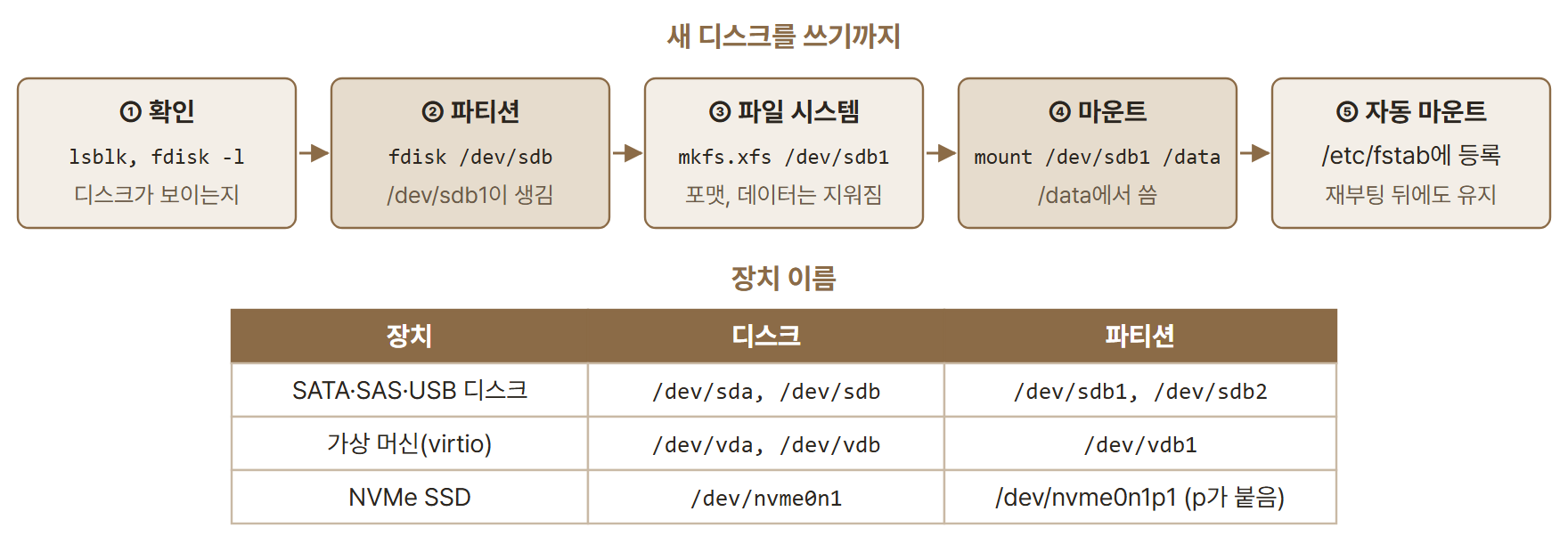
- 예전 IDE 디스크의
/dev/hda~/dev/hdd는 지금 커널에서 쓰지 않는다. IDE·SATA 모두/dev/sd*로 잡힌다 - CD·DVD 드라이브는
/dev/sr0이고/dev/cdrom은 그것을 가리키는 링크다
$ lsblk
NAME        MAJ:MIN RM  SIZE RO TYPE MOUNTPOINTS
sda           8:0    0   20G  0 disk
├─sda1        8:1    0    1G  0 part /boot
└─sda2        8:2    0   19G  0 part
  ├─rl-root 253:0    0   17G  0 lvm  /
  └─rl-swap 253:1    0    2G  0 lvm  [SWAP]
sdb           8:16   0   10G  0 disk
sr0          11:0    1 1024M  0 rom
- 새로 단 10G 디스크
sdb는 아직 파티션이 없다
② fdisk로 파티션 관리
- 디스크의 파티션을 만들고, 지우고, 바꾼다
fdisk [option] device
| 옵션 | 뜻 |
|---|---|
-l, --list |
파티션 정보를 출력. 장치를 빼면 /proc/partitions의 모든 장치 |
-x, --list-details |
-l보다 자세히 |
-b 크기 |
섹터 크기. 512, 1024, 2048, 4096 중 하나 |
-s, --getsz |
장치 크기를 출력. 지금은 쓰지 말라고(deprecated) 되어 있음 |
# fdisk -l /dev/sda
Disk /dev/sda: 20 GiB, 21474836480 bytes, 41943040 sectors
Units: sectors of 1 * 512 = 512 bytes
Sector size (logical/physical): 512 bytes / 512 bytes
I/O size (minimum/optimal): 512 bytes / 512 bytes
Disklabel type: dos
Disk identifier: 0x6b2f3c1a

Device     Boot   Start      End  Sectors Size Id Type
/dev/sda1  *       2048  2099199  2097152   1G 83 Linux
/dev/sda2       2099200 41943039 39843840  19G 8e Linux LVM
# blockdev --getsize64 /dev/sda1     # 크기를 바이트로
1073741824
- Rocky Linux 9의 fdisk는 실린더가 아니라 섹터 단위로 보여 준다
- 첫 파티션은 1MiB 경계에 맞추려고 2048번 섹터에서 시작한다
Disklabel type이dos면 MBR,gpt면 GPT다. UEFI로 설치한 9는 보통 gpt다- 크기는
lsblk나blockdev --getsize64로 보는 것이 편하다
파티션을 만들 때는 장치를 지정해 fdisk를 실행하고, 한 글자 명령으로 작업합니다.
# fdisk /dev/sdb
Device does not contain a recognized partition table.

Command (m for help): n
Partition type
   p   primary (0 primary, 0 extended, 4 free)
   e   extended (container for logical partitions)
Select (default p): p
Partition number (1-4, default 1): 1
First sector (2048-20971519, default 2048):
Last sector, +/-sectors or +/-size{K,M,G,T,P} (2048-20971519, default 20971519): +5G

Created a new partition 1 of type 'Linux' and of size 5 GiB.

Command (m for help): w
The partition table has been altered.
Calling ioctl() to re-read partition table.
Syncing disks.
| 명령 | 뜻 |
|---|---|
m |
명령 목록(도움말) |
p |
파티션 테이블 출력 |
n |
새 파티션 만들기 |
d |
파티션 지우기 |
t |
파티션 유형(ID) 바꾸기 |
l |
유형 목록 |
a |
부팅 플래그 켜고 끄기(MBR) |
v |
파티션 테이블 검사 |
F |
쓰지 않은 빈 공간 보기 |
u |
표시 단위 바꾸기 |
o |
새 빈 MBR(DOS) 파티션 테이블 |
g |
새 빈 GPT 파티션 테이블 |
x |
전문가 기능 |
w |
디스크에 쓰고 끝내기 |
q |
저장하지 않고 끝내기 |
w를 누르기 전까지는 메모리에서만 바뀌고 디스크에는 쓰지 않는다- 쓰고 있는 디스크의 파티션을 바꿨다면
partprobe로 커널에 새 테이블을 알린다
| ID | 유형 |
|---|---|
| 83 | Linux |
| 82 | Linux swap |
| 8e | Linux LVM |
| fd | Linux raid autodetect |
| 5 | Extended(확장 파티션) |
| 7 | HPFS/NTFS/exFAT |
| b, c | W95 FAT32 |
| ef | EFI (FAT-12/16/32) |
- GPT에서는 두 자리 ID 대신 긴 유형 이름(GUID)을 쓴다.
t에서 목록 번호나 이름으로 고른다
| 구분 | MBR(DOS) | GPT |
|---|---|---|
| 파티션 수 | 주 파티션 4개. 더 필요하면 하나를 확장 파티션으로 두고 그 안에 논리 파티션(5번부터) | 기본 128개 |
| 디스크 크기 | 2TiB까지(512바이트 섹터 기준) | 2TiB를 넘어도 됨 |
| 파티션 테이블 | 디스크 맨 앞 한 곳 | 앞과 끝에 두 벌 |
| fdisk에서 만들기 | o |
g |
③ mkfs로 파일 시스템 만들기
- 파티션에 파일 시스템을 만든다(포맷). 그 파티션에 있던 데이터는 사라진다
- mkfs는 앞단 명령이라, 실제 작업은
mkfs.유형(mkfs.xfs,mkfs.ext4등)이 한다
mkfs [option] device
| 옵션 | 뜻 |
|---|---|
-t 유형, --type |
만들 파일 시스템. 빼면 ext2 |
-c |
만들기 전에 배드 블록 검사(ext 계열) |
# mkfs -t ext4 /dev/sdb1      # mkfs.ext4 /dev/sdb1과 같다
# mkfs -t xfs /dev/sdb1       # mkfs.xfs /dev/sdb1과 같다
- Rocky Linux 9의 기본 파일 시스템은 XFS지만, mkfs에
-t를 빼면 여전히 ext2가 만들어진다. 유형을 꼭 적는다 ls /usr/sbin/mkfs.*로 만들 수 있는 유형을 볼 수 있다
④ mke2fs로 ext 계열 만들기
- ext2·ext3·ext4를 만든다
mkfs.ext2·mkfs.ext3·mkfs.ext4는 mke2fs와 같은 프로그램이고, 이름에 맞는 유형으로 만든다
mke2fs [option] device
| 옵션 | 뜻 |
|---|---|
-t 유형 |
ext2, ext3, ext4. 빼면 /etc/mke2fs.conf의 기본값을 따름 |
-j |
저널을 만듦. ext2 대신 ext3가 됨 |
-b 크기 |
블록 크기. 1024, 2048, 4096 중 하나 |
-E 옵션 |
확장 옵션. RAID용 stride=, stripe_width= 등. 예전 -R도 받음 |
-T 용도 |
용도에 맞춘 블록·아이노드 비율. small, floppy, news, largefile, largefile4, big, huge 등(/etc/mke2fs.conf에 정의) |
-L 이름 |
볼륨 레이블 |
-m 퍼센트 |
root용 예약 블록 비율. 기본 5% |
# mke2fs -j /dev/sdb1                        # ext3
# mke2fs -t ext4 /dev/sdb1                   # ext4
# mke2fs -j -b 2048 -E stride=32 /dev/sdb1   # 블록 2048바이트, RAID 청크마다 블록 32개
# mke2fs -t ext4 -T largefile /dev/sdb1      # 큰 파일용: 아이노드를 1MiB마다 하나
- stride는 RAID 청크 크기를 블록 크기로 나눈 값이다. 청크 64KiB, 블록 2KiB면 32다
-T largefile은 파일 시스템 유형이 아니라 용도다. 아이노드를 적게 만들어 큰 파일이 많은 곳에 맞춘다
⑤ mkfs.xfs로 XFS 만들기
- Rocky Linux 9의 기본 파일 시스템이다.
mkfs -t xfs나mkfs.xfs로 만든다
# mkfs.xfs /dev/sdb1
# mkfs.xfs -f /dev/sdb1                      # 이미 파일 시스템이 있으면 -f로 덮어쓴다
# mkfs.xfs -L data /dev/sdb1                 # 레이블 지정
# mkfs.xfs -l logdev=/dev/sdc1 /dev/sdb1     # 저널(로그)을 다른 장치에
- 로그를 다른 장치에 두면 마운트할 때도
-o logdev=/dev/sdc1을 줘야 한다 - XFS는
xfs_growfs로 늘릴 수는 있지만 줄일 수는 없다
⑥ mount로 붙이기
- 디스크나 파티션의 파일 시스템을 지금 디렉터리 구조의 한 디렉터리에 붙여 쓸 수 있게 한다. 이 디렉터리를 마운트 포인트라 한다
- 마운트 포인트는 미리 있어야 한다. 원래 안에 있던 파일은 해제할 때까지 가려진다
- root만 할 수 있다.
/etc/fstab에user옵션이 있는 것은 일반 사용자도 된다
mount [option] [device] [directory]
| 옵션 | 뜻 |
|---|---|
-a, --all |
/etc/fstab에 적힌 것을 모두 마운트(noauto는 빼고) |
-t 유형, --types |
파일 시스템 유형. xfs, ext4, vfat, iso9660, udf, nfs, cifs 등. 빼거나 auto면 알아서 찾음. 앞에 no를 붙이면 그 유형은 뺌(-a와 함께) |
-o 옵션, --options |
마운트 옵션. 여러 개는 쉼표로 |
-r / -w |
읽기 전용(-o ro) / 읽기·쓰기(-o rw) |
-L 레이블, -U UUID |
장치 이름 대신 레이블이나 UUID로 |
-v |
자세히 |
- 유형을 빼면 mount가 장치의 슈퍼블록을 읽어 알아낸다. 그래도 모르면
/etc/filesystems,/proc/filesystems의 유형을 차례로 시도한다
$ mount                                    # 마운트된 것 모두. 9에서는 가상 파일 시스템까지 나와 길다
$ mount -t xfs                             # xfs만
/dev/mapper/rl-root on / type xfs (rw,relatime,seclabel,attr2,inode64,logbufs=8,logbsize=32k,noquota)
/dev/sda1 on /boot type xfs (rw,relatime,seclabel,attr2,inode64,logbufs=8,logbsize=32k,noquota)
$ findmnt /                                # 표로 보기
TARGET SOURCE              FSTYPE OPTIONS
/      /dev/mapper/rl-root xfs    rw,relatime,seclabel,attr2,inode64,logbufs=8,logbsize=32k,noquota
# mkdir /data
# mount /dev/sdb1 /data                    # 유형은 알아서 찾는다
# mount -a                                 # /etc/fstab에 적힌 것 모두
# mount -a -t nomsdos,ext4                 # msdos와 ext4는 빼고 모두
# mount -t iso9660 -o ro /dev/cdrom /mnt   # CD를 읽기 전용으로
# mount -o loop linux.iso /mnt/linux       # ISO 파일을 루프 장치로
# mount -o remount,ro /data                # 해제하지 않고 옵션만 바꾼다
- 실제 디스크만 보려면
findmnt -t xfs,ext4,df -hT,lsblk -f가 편하다 - Rocky Linux 9의 mount는 ISO 같은 일반 파일을 주면 루프 장치를 알아서 잡아
-o loop를 빼도 된다 - 윈도 공유 폴더는
-t cifs로 붙인다(옛smbfs는 없어졌다). NTFS는 9가 기본으로 지원하지 않아 EPEL의 ntfs-3g를 설치해 쓴다 /etc/fstab을 고친 뒤에는systemctl daemon-reload를 해야 systemd가 새 내용으로 마운트한다
mount -o 옵션
| 구분 | 옵션 | 뜻 |
|---|---|---|
| 공통 | defaults |
rw,suid,dev,exec,auto,nouser,async를 한꺼번에 |
ro / rw |
읽기 전용 / 읽기·쓰기 | |
atime / noatime / relatime |
읽을 때마다 접근 시간 기록 / 기록하지 않음 / 필요할 때만(9의 기본) | |
auto / noauto |
mount -a와 부팅 때 마운트함 / 하지 않음(직접 마운트해야 함) |
|
exec / noexec |
실행 파일 실행을 허용 / 막음 | |
suid / nosuid |
Set-UID·Set-GID를 적용 / 무시 | |
dev / nodev |
장치 파일을 허용 / 막음 | |
user / nouser |
일반 사용자의 마운트를 허용 / root만 | |
sync / async |
쓰기를 바로 디스크에 / 모아서 | |
remount |
해제하지 않고 이미 마운트된 것의 옵션을 바꿈 | |
| ext2·ext3 | acl |
ACL(접근 제어 목록)을 씀. 9의 ext4·XFS는 기본으로 켜져 있음 |
| fat | fat=12·16·32 |
FAT12, FAT16, FAT32 지정 |
| iso9660 | block=512·1024·2048 |
블록 크기(기본 1024) |
| loop | loop, loop=/dev/loop3 |
파일을 루프 장치(/dev/loopN)로 마운트. 장치를 정해 줄 수도 있음 |
| cifs | username=, password=, domain= |
접속 계정. 패스워드는 credentials=파일로 따로 두는 것이 안전 |
⑦ umount로 해제하기
- mount로 붙인 파일 시스템을 뗀다. 명령 이름은 umount다(n이 없다)
umount [option] {device|directory}
| 옵션 | 뜻 |
|---|---|
-a, --all |
마운트된 것을 모두 해제(/proc 같은 일부는 빼고) |
-t 유형 |
-a와 함께 써서 그 유형만 |
-l, --lazy |
지금 떼어 놓고, 쓰던 프로세스가 끝나면 정리 |
-f, --force |
응답 없는 NFS 같은 것을 강제로 |
-R, --recursive |
그 아래에 마운트된 것까지 |
$ cat /etc/mtab                     # 9에서는 /proc/self/mounts를 가리키는 링크
/dev/mapper/rl-root / xfs rw,seclabel,relatime,attr2,inode64,logbufs=8,logbsize=32k,noquota 0 0
...
# umount /dev/sdb1                  # 장치로
# umount /data                      # 마운트 포인트로
# umount -a -t ext4                 # ext4를 모두
# umount /data
umount: /data: target is busy.
# fuser -vm /data                   # 누가 쓰고 있는지
# lsof /data
- 그 디렉터리 안에 들어가 있는 셸이 있어도
target is busy가 난다.cd /로 나온 뒤 다시 한다 umount -a는 돌아가는 시스템에서 함부로 쓰지 않는다
이 글이 도움이 되었나요?