
[2과목 1장] 02. 파일 시스템 관리 (3)
https://archive.horanglab.com/posts/linux-master-2-1-02-file-system-3
인쇄 회
핵심 정리
- find:
find [경로] [조건] [동작]- 경로를 빼면
., 동작을 빼면-print
- 경로를 빼면
- 이름:
-name와일드카드,-iname대소문자 무시 - 소유:
-user,-group,-uid,-gid-nouser,-nogroup주인 없는 파일
- 유형:
-type f·d·l·b·c·p·s - 허가권:
-perm 644정확히 같음-perm -4000모두 켜짐,/6000하나라도
- 시간:
-atime·-mtime·-ctime일,-mmin등 분- 24시간으로 나눈 몫으로 비교
+n초과,-n미만,n정확히
- 크기:
-size +1G, 단위 c·k·M·G, 기본 b(512바이트)- 단위로 올림해서 비교
- 기타:
-inum,-empty,-newer,-maxdepth - 동작:
-exec 명령 {} \;,-ok묻기-ls,-delete,-print0 | xargs -0
- cat: 내용 출력,
-n줄 번호,-b빈 줄 빼고-A=-vET,-s빈 줄 줄이기
- head·tail: 기본 10줄,
-n줄 수,-c바이트head -n -5끝 5줄 빼고tail -n +55번째 줄부터
- tail -f: 새로 붙는 내용 계속 보기
-F는 로그 교체도 따라감
- more: 한 화면씩, 앞으로만
- less: 앞뒤 이동,
/검색,-N줄 번호
SECTION 02 파일 시스템 관리 세 번째 글입니다. 01 파일 및 디렉터리 관리의 마지막 명령인 find와, 텍스트 파일을 보는 명령(cat, head, tail, more, less)을 다룹니다. grep부터는 (4)에서 이어집니다.
본문은 Rocky Linux 9 기준이고, 공부하는 책과 다른 점은 글 끝 상자에 모았습니다.
빈출 태그: find, -name, -type, -perm, -mtime, -size, -exec, xargs, cat, head, tail, more, less
1. 파일 및 디렉터리 관리 (이어서)
파일 관리 (이어서)
⑦ find
- 이름, 소유자, 허가권, 크기, 시간 같은 조건에 맞는 파일과 디렉터리를 찾는다
- 시작 위치부터 그 아래를 모두 뒤진다
find [경로...] [조건...] [동작]
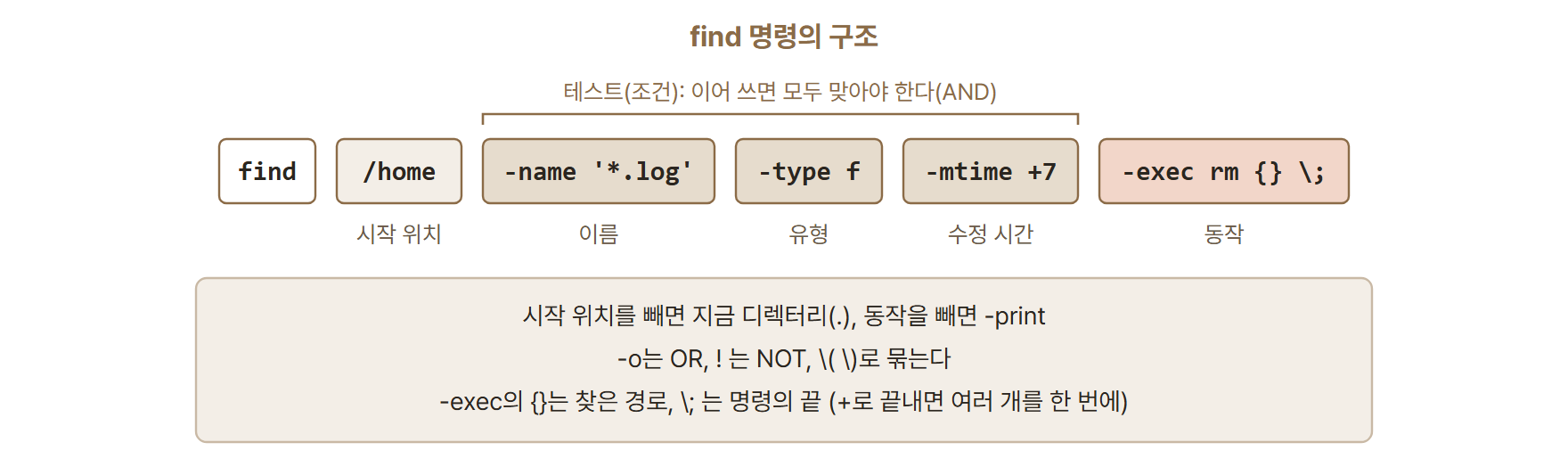
이름·소유·유형 조건
| 조건 | 찾는 것 |
|---|---|
-name 패턴 |
파일 이름(경로는 빼고)이 패턴과 맞는 것. 패턴은 셸 와일드카드(*, ?, [ ]) |
-iname 패턴 |
-name과 같고 대소문자를 구분하지 않음 |
-path 패턴 |
시작 위치부터의 경로 전체가 패턴과 맞는 것 |
-user 이름, -uid 번호 |
그 사용자가 소유한 것 |
-group 이름, -gid 번호 |
그 그룹이 소유한 것 |
-nouser, -nogroup |
소유자·그룹이 /etc/passwd·/etc/group에 없는 것 |
-type 문자 |
f 일반 파일, d 디렉터리, l 심볼릭 링크, b 블록 장치, c 문자 장치, p FIFO, s 소켓 |
- 패턴은 작은따옴표로 감싼다. 감싸지 않으면 셸이
*를 먼저 풀어 버린다 -name의 패턴은 정규 표현식이 아니라 와일드카드다. 정규 표현식은-regex로 쓴다
허가권 조건: -perm
| 형식 | 찾는 것 | 예 |
|---|---|---|
-perm 모드 |
허가권이 정확히 같은 것 | -perm 644 → rw-r--r--만 |
-perm -모드 |
모드의 비트가 모두 켜진 것 | -perm -u=w,g=w → 소유자와 그룹 모두 쓰기 |
-perm /모드 |
모드의 비트가 하나라도 켜진 것 | -perm /u=w,g=w → 소유자나 그룹 중 하나라도 쓰기 |
- 예전의
-perm +모드는 없어졌고/를 쓴다 - 특수 권한 파일을 점검할 때 많이 쓴다
# find / -perm -4000 -type f 2>/dev/null     # Set-UID 파일
# find / -perm /6000 -type f 2>/dev/null     # Set-UID나 Set-GID 파일
2>/dev/null은 읽을 수 없는 디렉터리에서 나는 오류를 버린다
시간 조건
| 조건 | 기준 |
|---|---|
-atime n |
접근 시간(atime), 일 단위 |
-mtime n |
수정 시간(mtime), 일 단위 |
-ctime n |
상태 변경 시간(ctime), 일 단위 |
-amin n, -mmin n, -cmin n |
같은 기준, 분 단위 |
-newer 파일 |
그 파일보다 나중에 수정된 것 |
-cnewer 파일 |
그 파일이 수정된 뒤에 상태가 바뀐 것 |
- 숫자 앞의
+는 n보다 큼,-는 n보다 작음, 아무것도 없으면 정확히 n이다 - 일 단위는 지난 시간을 24시간으로 나눈 몫(소수점 버림)으로 비교한다
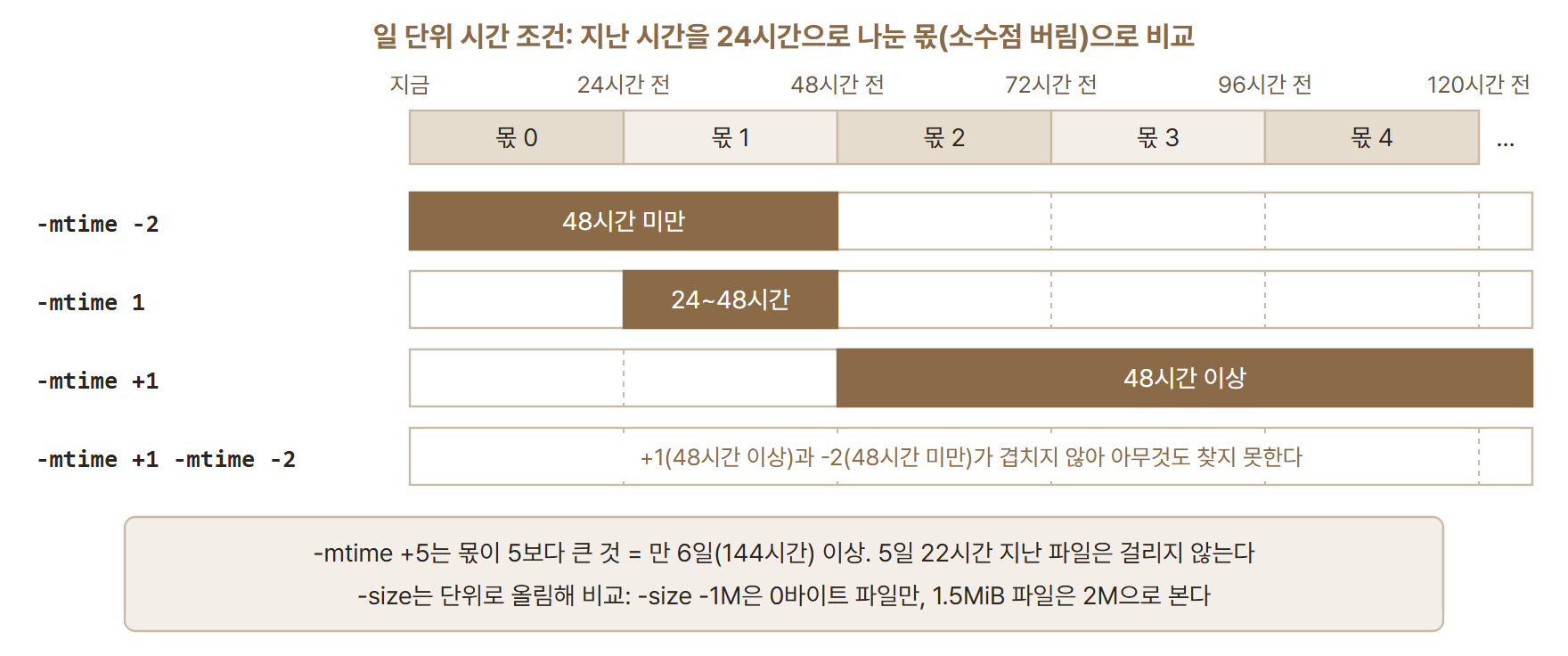
-mtime +5는 몫이 5보다 큰 것, 곧 만 6일(144시간) 이상 지난 파일이다-mtime -5는 5일(120시간)이 안 된 파일이다- 하루에서 이틀 사이(24~48시간)는
-mtime 1이다.-mtime +1 -mtime -2는 겹치는 몫이 없어 아무것도 찾지 못한다 - 시간 단위로 정확히 찾으려면 분 단위를 쓴다:
-mmin +1440 -mmin -2880
크기 조건: -size
| 단위 | 뜻 |
|---|---|
b |
512바이트 블록. 단위를 쓰지 않으면 이것 |
c |
바이트 |
w |
2바이트 워드 |
k |
KiB(1024바이트) |
M |
MiB |
G |
GiB |
-size +512c -size -1024c는 512바이트보다 크고 1024바이트보다 작은 파일이다- 크기를 단위로 나눈 값을 올림해서 비교한다
-size -1M은 올림한 값이 1보다 작은 것, 곧 0바이트 파일만 찾는다- 1.5MiB 파일은 2로 올라가
-size -2M에도 걸리지 않는다 - 정확히 찾으려면
c처럼 작은 단위를 쓴다
그 밖의 조건
| 조건 | 찾는 것 |
|---|---|
-inum n |
아이노드 번호가 n인 것. 같은 파일의 하드 링크를 모두 찾을 때 |
-empty |
크기가 0인 파일과 빈 디렉터리 |
-maxdepth n |
시작 위치에서 n단계 아래까지만. 0이면 시작 위치 자체만, 1이면 바로 안의 항목까지 |
-mindepth n |
n단계보다 얕은 것은 뺌 |
-prune |
조건에 맞은 디렉터리 안으로는 들어가지 않음 |
조건 묶기
- 조건을 이어 쓰면 AND(
-a를 생략한 것)다.-o는 OR,!는 NOT,\( \)로 묶는다
$ find . -name '*.c' -o -name '*.h'                     # .c나 .h
$ find . ! -user user1                                  # user1 소유가 아닌 것
$ find . \( -name '*.tmp' -o -name '*.bak' \) -mtime +30   # 둘 중 하나이면서 30일 넘은 것
$ find . -path ./cache -prune -o -name '*.log' -print   # ./cache 안은 건너뛴다
동작
| 동작 | 뜻 |
|---|---|
-print |
찾은 경로를 한 줄에 하나씩 출력. 동작을 쓰지 않으면 이것 |
-print0 |
줄바꿈 대신 널 문자로 끝냄. xargs -0과 함께 |
-fprint 파일 |
화면 대신 파일에 씀. 파일이 있으면 비우고 새로 씀 |
-ls |
ls -dils 형식으로 자세히 |
-exec 명령 {} \; |
찾을 때마다 명령 실행. {}는 찾은 경로 |
-exec 명령 {} + |
찾은 경로를 모아 명령을 적게 실행 |
-ok 명령 {} \; |
-exec와 같고 실행 전마다 묻기 |
-delete |
찾은 것을 지움 |
- 경로는 시작 위치를 붙인 모양(
./dir/a.txt)으로 나온다 xargs는 표준 입력으로 받은 목록을 명령의 인자로 붙여 실행한다
예제
$ find                                  # 경로를 빼면 지금 디렉터리 아래 전부
$ find .                                # 위와 같다
$ find . /home/user1 /home/user2        # 시작 위치 여러 개
$ find . -name '*.zip'                  # 확장자가 zip
$ find . -iname '*.zip'                 # .ZIP도 함께
$ find . -name 'apple' -type f          # 이름이 apple인 일반 파일
$ find . -group daemon                  # 그룹이 daemon
$ find . -user user1                    # 사용자 소유권이 user1
$ find . -atime +5                      # 접근한 지 만 6일 이상
$ find . -atime -5                      # 접근한 지 5일(120시간)이 안 됨
$ find . -perm 754                      # 허가권이 rwxr-xr--와 정확히 같음
$ find . -perm u=rwx,g=rx,o=r           # 위와 같다
$ find . -size -5G                      # 올림해서 5 미만, 곧 4GiB 이하
$ find . -size +1G -exec mv {} ~/bigfiles \;     # 1GiB가 넘는 파일을 옮긴다
$ find . -name '*.log' -print0 | xargs -0 rm -f  # 이름에 공백이 있어도 안전하게 지운다
$ find . -name '[abc]*'                 # a, b, c로 시작하는 이름
$ find . -ctime 1                       # 상태가 바뀐 지 24~48시간
~/bigfiles는 미리 만들어 둔 디렉터리여야 한다. 없으면 파일들이 bigfiles라는 이름 하나로 차례로 덮어써진다-print0 | xargs -0대신-delete나-exec rm {} +로도 지운다
텍스트 관련 명령어
① cat
- 텍스트 파일의 내용을 출력한다
- 여러 파일을 이어(concatenate) 출력하거나, 리다이렉션으로 새 파일을 만들고 기존 파일 뒤에 붙일 때도 쓴다
cat [option] [file...]
| 옵션 | 뜻 |
|---|---|
-n, --number |
모든 줄에 번호 |
-b, --number-nonblank |
빈 줄을 빼고 번호 |
-E, --show-ends |
줄 끝에 $ |
-T, --show-tabs |
탭을 ^I로 |
-v, --show-nonprinting |
보이지 않는 제어 문자를 ^, M- 표기로 |
-A, --show-all |
-vET와 같음 |
-s, --squeeze-blank |
이어진 빈 줄을 하나로 |
$ cat readme.txt
$ cat < readme.txt                       # 표준 입력으로 받아도 같다
$ cat readme.txt readme2.txt             # 두 파일을 이어서 출력
$ cat readme.txt > newreadme.txt         # 새 파일로. 있으면 덮어씀
$ cat readme.txt >> another-readme.txt   # 뒤에 붙임. 없으면 만듦
$ cat -A script.sh                       # 탭(^I), 줄 끝($)을 눈으로 확인
- 윈도에서 만든 파일은
cat -A로 보면 줄 끝이^M$로 나온다
② head
- 파일의 앞부분을 출력한다. 옵션이 없으면 처음 10줄이다
head [option] [file...]
| 옵션 | 뜻 |
|---|---|
-n 숫자, --lines |
출력할 줄 수. -n -숫자면 마지막 그만큼을 빼고 모두 |
-c 숫자, --bytes |
출력할 바이트 수. -c -숫자면 마지막 그만큼을 빼고 모두 |
$ head readme.txt              # 처음 10줄
$ head -n 5 readme.txt         # 처음 5줄
$ head -5 readme.txt           # 위와 같다(옛 형식)
$ head -n -5 readme.txt        # 마지막 5줄만 빼고 모두
$ head -c 20 readme.txt        # 처음 20바이트
③ tail
- 파일의 끝부분을 출력한다. 옵션이 없으면 마지막 10줄이다
- 로그처럼 최근 내용이 뒤에 쌓이는 파일을 볼 때 많이 쓴다
tail [option] [file...]
| 옵션 | 뜻 |
|---|---|
-n 숫자, --lines |
마지막 몇 줄. -n +숫자면 그 줄부터 끝까지 |
-c 숫자, --bytes |
마지막 몇 바이트 |
-f, --follow |
끝까지 출력한 뒤에도 기다리며 새로 붙는 내용을 계속 출력. Ctrl+C로 끝냄 |
-F |
-f에 더해, 로그 교체로 파일이 새로 만들어져도 다시 열어 따라감 |
$ tail readme.txt                 # 마지막 10줄
$ tail -n 5 readme.txt            # 마지막 5줄
$ tail -n +20 readme.txt          # 20번째 줄부터 끝까지
$ tail -f readme.txt              # 마지막 10줄을 보여 주고 새 줄을 기다린다
# tail -f /var/log/httpd/access_log | grep 192.168.100.100   # 그 IP의 접속만 지켜본다
- Rocky Linux 9의 아파치 접속 로그는
/var/log/httpd/access_log다. 시스템 로그/var/log/messages, 인증 로그/var/log/secure도 이렇게 본다 - 로그 교체(logrotate)로 파일이 바뀌면
-f는 예전 파일을 붙잡고 있다. 오래 지켜볼 때는-F를 쓴다 - systemd 저널은
journalctl -f가 같은 역할을 한다
④ more
- 내용이 길 때 한 화면씩 보여 준다. 앞으로만 넘기는 단순한 페이저다
more [option] file...
| 옵션·키 | 뜻 |
|---|---|
-숫자 |
한 화면에 보여 줄 줄 수 |
+숫자 |
그 줄부터 보여 줌 |
Space / Enter |
다음 화면 / 다음 한 줄 |
b |
이전 화면(파일을 열었을 때만) |
/문자열 |
검색 |
q |
끝냄 |
$ more /etc/passwd
$ more -10 /etc/passwd            # 한 화면에 10줄씩
$ cat /etc/passwd | more          # 파이프로 받아도 된다
⑤ less
- more처럼 한 화면씩 보지만 앞뒤로 자유롭게 움직이고 기능이 더 많다
- 파일을 처음부터 다 읽지 않고 보여 줄 부분만 읽어서 큰 파일도 빨리 열린다
- 방향키,
PageUp·PageDown, vi처럼j·k로 움직인다/문자열·?문자열앞·뒤로 검색,n다음 결과g·G처음·끝,q끝냄
less [option] file...
| 옵션 | 뜻 |
|---|---|
-N, --LINE-NUMBERS |
줄마다 번호 |
-c, --clear-screen |
화면을 지우고 맨 위부터 그림 |
-s, --squeeze-blank-lines |
이어진 빈 줄을 하나로 |
-e |
파일 끝에 두 번째로 닿으면 끝냄. 기본은 q를 눌러야 끝남 |
-E |
파일 끝에 처음 닿으면 끝냄 |
+숫자 |
그 줄부터 보여 줌 |
+F |
tail -f처럼 새 내용을 따라감 |
$ less /var/log/dnf.log
$ less -N /var/log/dnf.log        # 줄 번호를 붙여서
$ less +80 /var/log/dnf.log       # 80번째 줄부터
- Rocky Linux 9에는
/var/log/yum.log가 없다. 패키지 작업 기록은/var/log/dnf.log와/var/log/dnf.rpm.log에 남는다 man,systemctl status,journalctl도 화면을 넘길 때 less를 쓴다
이 글이 도움이 되었나요?