
[2과목 2장] 02. 주변장치 관리 (1)
https://archive.horanglab.com/posts/linux-master-2-2-02-peripheral-1
인쇄 회
핵심 정리
- 순서: 디스크 확인 → 파티션 → 포맷 → 마운트 → 확인 → fstab 등록
- 확인:
lsblk,fdisk -l,/proc/partitions - fdisk:
n새 파티션,d삭제,p보기,t형식,w저장,q취소,m도움말 - MBR 파티션: 주 파티션 1~4번
- 확장 파티션은 논리 파티션을 담는 그릇
- 논리 파티션은 5번부터
- GPT: 주·확장 구분 없이 128개,
g로 만듦 - 포맷:
mkfs.ext4,mkfs.xfs - 마운트:
mount 장치 디렉터리, 디렉터리는 미리 있어야 함 - 확인:
df -h - fstab: 장치, 위치, 형식, 옵션, dump, fsck 순서
- 루트가 아니면 fsck 순서 2
- 장치는 UUID 권장, 고친 뒤
mount -a
SECTION 02 주변장치 관리 첫 번째 글입니다. 01 디스크 확장 가운데 디스크 확장의 개요와 하드디스크 추가하기(파티션, 포맷, 마운트, fstab)를 다룹니다.
본문은 Rocky Linux 9 기준이고, 공부하는 책과 다른 점은 글 끝 상자에 모았습니다.
빈출 태그: fdisk, 확장 파티션, 논리 파티션, mkfs, mount, df, /etc/fstab, /proc/partitions
1. 디스크 확장
1) 디스크 확장의 개요
- 디스크 용량이 모자라거나 저장소를 늘리려고 새 하드디스크를 붙일 수 있다
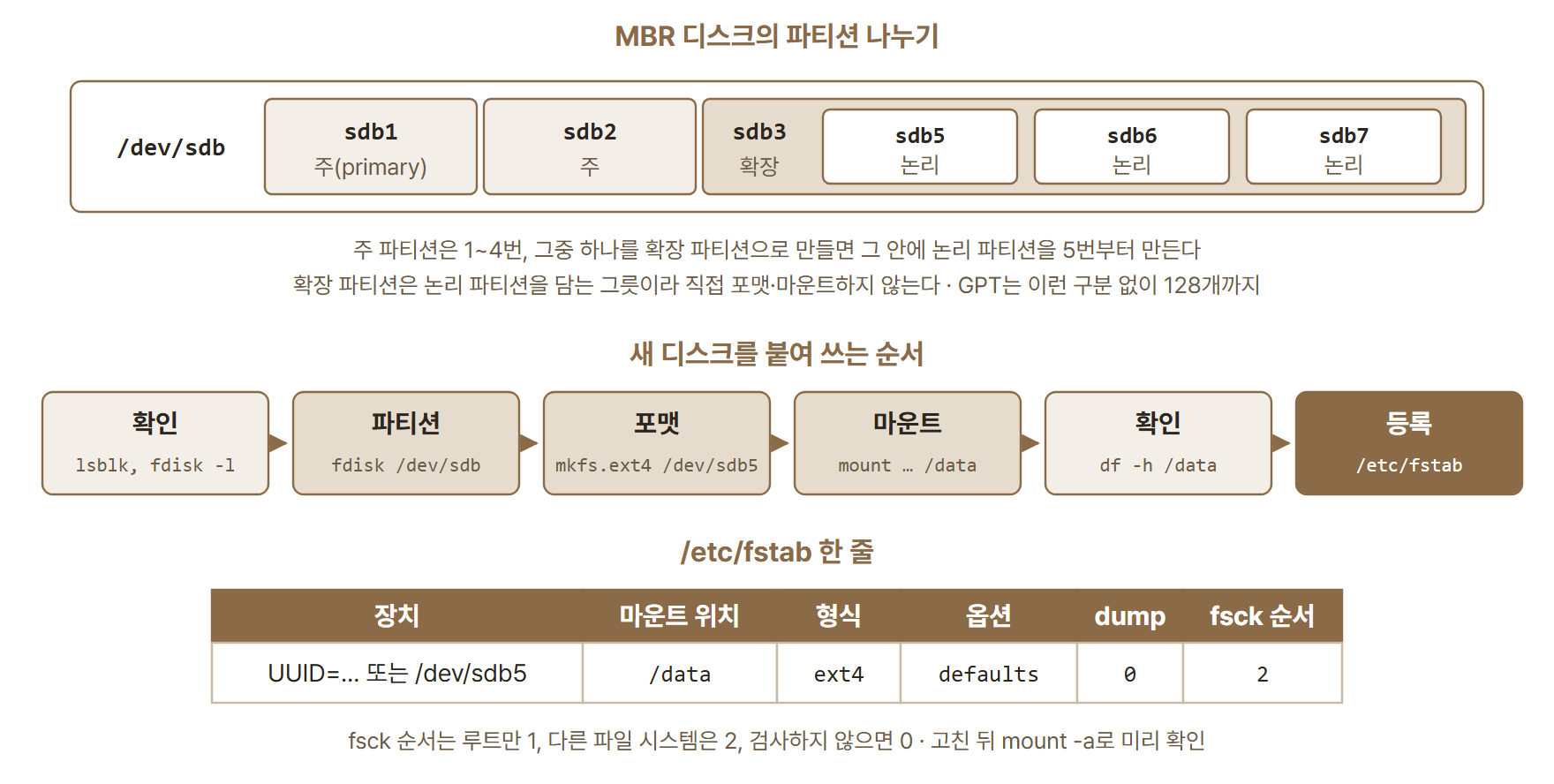
- 새 디스크를 붙여 쓰는 과정은 다음과 같다
2) 하드디스크 추가하기
① 하드디스크를 시스템에 붙이기
- 시스템을 끄고 새 디스크를 장착한 뒤 켠다(가상 머신은 디스크를 추가)
lsblk나fdisk -l로 새 디스크를 확인한다. 전에 없던/dev/sdb가 보인다
$ lsblk
NAME        MAJ:MIN RM  SIZE RO TYPE MOUNTPOINTS
sda           8:0    0   20G  0 disk
├─sda1        8:1    0    1G  0 part /boot
└─sda2        8:2    0   19G  0 part
  ├─rl-root 253:0    0   17G  0 lvm  /
  └─rl-swap 253:1    0    2G  0 lvm  [SWAP]
sdb           8:16   0    8G  0 disk
$ sudo fdisk -l /dev/sdb
Disk /dev/sdb: 8 GiB, 8589934592 bytes, 16777216 sectors
Disk model: VBOX HARDDISK
Units: sectors of 1 * 512 = 512 bytes
Sector size (logical/physical): 512 bytes / 512 bytes
I/O size (minimum/optimal): 512 bytes / 512 bytes
- 가상 머신에 따라 이름이
/dev/vdb(virtio),/dev/nvme1n1(NVMe)일 수 있다
② 확장 파티션 만들기
- 디스크가 인식되었으니 포맷하기 전에 파티션을 만든다
$ sudo fdisk /dev/sdb

Welcome to fdisk (util-linux 2.37.4).
Changes will remain in memory only, until you decide to write them.
Be careful before using the write command.

Device does not contain a recognized partition table.
Created a new DOS disklabel with disk identifier 0x1723e5ac.

Command (m for help):
- 어떤 명령을 써야 할지 모르면
m을 누른다. 자주 쓰는 명령은 다음과 같다
| 명령 | 뜻 |
|---|---|
n |
새 파티션 만들기 |
d |
파티션 지우기 |
p |
파티션 표 보기 |
l |
파티션 형식(ID) 목록 |
t |
파티션 형식 바꾸기(83 Linux, 82 swap, 8e LVM, fd RAID) |
a |
부팅 가능 표시 켜고 끄기 |
o |
새 빈 DOS(MBR) 파티션 표 만들기 |
g |
새 빈 GPT 파티션 표 만들기 |
w |
디스크에 쓰고 끝내기 |
q |
저장하지 않고 끝내기 |
- 바뀐 내용은
w를 누를 때까지 메모리에만 있다 n으로 새 파티션을 만든다. MBR 디스크에서 주 파티션(primary)과 확장 파티션(extended)을 고른다
Command (m for help): n
Partition type
   p   primary (0 primary, 0 extended, 4 free)
   e   extended (container for logical partitions)
Select (default p): e
Partition number (1-4, default 1):
First sector (2048-16777215, default 2048):
Last sector, +/-sectors or +/-size{K,M,G,T,P} (2048-16777215, default 16777215):

Created a new partition 1 of type 'Extended' and of size 8 GiB.
- MBR의 파티션 표에는 칸이 4개뿐이라 주 파티션은 4개까지다. 더 만들려면 그중 하나를 확장 파티션으로 만들고 그 안에 논리 파티션을 만든다
- 여기서는
e로 확장 파티션을 만들고, 번호와 시작·끝 섹터는 기본값(Enter)으로 디스크 전체를 쓴다 - 크기는 끝 섹터 대신
+2G처럼 줄 수 있다 w로 디스크에 쓴다
Command (m for help): w
The partition table has been altered.
Calling ioctl() to re-read partition table.
Syncing disks.
- 다시 보면 확장 파티션이 생겼다
$ sudo fdisk -l /dev/sdb
…
Disklabel type: dos
Disk identifier: 0x1723e5ac

Device     Boot Start      End  Sectors Size Id Type
/dev/sdb1        2048 16777215 16775168   8G  5 Extended
③ 논리 파티션 만들기
- 확장 파티션 안에 논리 파티션을 만든다. 다시 fdisk를 실행해
n을 누르면 이번에는 논리 파티션(logical)을 고를 수 있다
$ sudo fdisk /dev/sdb

Command (m for help): n
Partition type
   p   primary (0 primary, 1 extended, 3 free)
   l   logical (numbered from 5)
Select (default p): l

Adding logical partition 5
First sector (4096-16777215, default 4096):
Last sector, +/-sectors or +/-size{K,M,G,T,P} (4096-16777215, default 16777215):

Created a new partition 5 of type 'Linux' and of size 8 GiB.

Command (m for help): w
The partition table has been altered.
Calling ioctl() to re-read partition table.
Syncing disks.
- 논리 파티션은 5번부터 붙는다. 여러 개를 만들 생각이면 끝 섹터를
+3G처럼 나눠 준다 - 논리 파티션 앞에는 그 정보를 담는 작은 영역(EBR)이 있어 시작이 4096이다
$ sudo fdisk -l /dev/sdb
…
Device     Boot Start      End  Sectors Size Id Type
/dev/sdb1        2048 16777215 16775168   8G  5 Extended
/dev/sdb5        4096 16777215 16773120   8G 83 Linux
/proc/partitions에서도 커널이 아는 파티션을 볼 수 있다. 크기 단위는 1KiB 블록이다. 확장 파티션(sdb1)은 그릇이라 1블록으로 나온다
$ cat /proc/partitions
major minor  #blocks  name

   8        0   20971520 sda
   8        1    1048576 sda1
   8        2   19921920 sda2
   8       16    8388608 sdb
   8       17          1 sdb1
   8       21    8386560 sdb5
 253        0   17824768 dm-0
 253        1    2097152 dm-1
- 2TB가 넘는 디스크나 파티션이 많이 필요하면 MBR 대신 GPT를 쓴다. fdisk에서
g로 GPT 표를 만들면 주·확장 구분 없이 128개까지 만든다
④ 파티션 포맷하기
- 포맷은 파티션에 정한 파일 시스템의 구조를 만들어 파일을 읽고 쓸 수 있게 하는 일이다
- 방금 만든 논리 파티션
/dev/sdb5를 ext4로 포맷한다. Rocky Linux 9의 기본 파일 시스템은 xfs라mkfs.xfs도 많이 쓴다
$ sudo mkfs.ext4 /dev/sdb5
- 확장 파티션
/dev/sdb1은 포맷하지 않는다
⑤ 마운트하기
- 포맷한
/dev/sdb5를/data디렉터리에 붙인다. 마운트할 디렉터리는 미리 있어야 한다 -t로 파일 시스템 형식을 줄 수 있지만, 생략하면 mount가 알아서 알아본다
$ sudo mkdir /data
$ sudo mount /dev/sdb5 /data
$ sudo mount -t ext4 /dev/sdb5 /data      # 형식을 직접 줄 때
⑥ 확인하기
df로 제대로 마운트되었는지, 크기와 남은 공간이 얼마인지 본다
$ df -h
Filesystem           Size  Used Avail Use% Mounted on
devtmpfs             4.0M     0  4.0M   0% /dev
tmpfs                1.8G     0  1.8G   0% /dev/shm
/dev/mapper/rl-root   17G  2.1G   15G  13% /
/dev/sda1            960M  250M  711M  27% /boot
/dev/sdb5            7.8G   24K  7.4G   1% /data
⑦ /etc/fstab에 등록하기
- 재부팅해도 저절로 마운트되도록
/etc/fstab끝에 한 줄을 더한다 - 장치 이름(
/dev/sdb5)은 디스크를 더하거나 빼면 바뀔 수 있어 UUID를 쓰는 것이 안전하다
$ sudo blkid /dev/sdb5
/dev/sdb5: UUID="3f1c2b9e-5d4a-4c7e-9a1b-2e8f6d0c7a51" TYPE="ext4" PARTUUID="1723e5ac-05"
$ sudo vi /etc/fstab
…
UUID=3f1c2b9e-5d4a-4c7e-9a1b-2e8f6d0c7a51  /data  ext4  defaults  0 2
| 칸 | 뜻 |
|---|---|
| 1 | 장치(장치 파일, UUID=, LABEL=) |
| 2 | 마운트 위치 |
| 3 | 파일 시스템 형식 |
| 4 | 마운트 옵션(defaults, ro, noexec 등) |
| 5 | dump 백업 여부(보통 0) |
| 6 | 부팅 때 fsck 검사 순서. 루트 1, 나머지 2, 검사 안 함 0 |
- 고친 뒤에는 재부팅 전에 확인한다. 틀린 줄이 있으면 부팅이 응급 모드에서 멈출 수 있다
$ sudo systemctl daemon-reload     # systemd가 fstab을 다시 읽음
$ sudo umount /data
$ sudo mount -a                    # fstab의 모든 항목을 마운트해 오류 확인
$ findmnt /data
이 글이 도움이 되었나요?