
[2과목 1장] 02. 파일 시스템 관리 (1)
https://archive.horanglab.com/posts/linux-master-2-1-02-file-system-1
인쇄 회
핵심 정리
- 확인:
ls -l,ls -n(숫자 ID),stat- 파일 유형 → 허가권 → 링크 수 → 소유권 순서
- 파일 유형:
-일반,d디렉터리,l심볼릭 링크b블록,c문자 장치,pFIFO,s소켓
- 허가권: 소유자(u)·그룹(g)·다른 사용자(o)
- 읽기 r=4, 쓰기 w=2, 실행 x=1
- 디렉터리: r 목록, w 만들기·지우기, x 들어가기
- chmod: 기호(
u+x,go-w,a=rw) 또는 8진수(755)-R하위까지,-c바뀐 것만 출력
- chown:
소유자[:그룹],:그룹,-R- 소유자 바꾸기는 root만
- chgrp: 그룹만, 자기가 속한 그룹으로는 일반 사용자도
- umask: 기본값 파일 666, 디렉터리 777에서 비트를 끔
- 022 → 파일 644, 디렉터리 755
- Rocky 9: root 0022, 일반 사용자 0002
- Set-UID(4): 파일 소유자 권한으로 실행,
/usr/bin/passwd - Set-GID(2): 그룹 권한으로 실행
- 디렉터리면 새 파일이 그 그룹을 물려받음
- 스티키 비트(1): 디렉터리 안 파일은 주인만 삭제,
/tmp - 표시: 실행 권한이 있으면 s·t, 없으면 S·T
- 하드 링크:
ln, 같은 아이노드, 같은 파일 시스템만- 디렉터리 불가, 원본을 지워도 남음
- 심볼릭 링크:
ln -s, 경로만 가리킴- 다른 파일 시스템·디렉터리도 가능, 원본을 지우면 끊김
SECTION 02 파일 시스템 관리를 시작합니다. 이 글은 01 파일 및 디렉터리 관리 가운데 소유권과 허가권, 특수 권한, 파일 링크를 다룹니다. 디렉터리·파일 관리 명령(pwd, cd, mkdir, ls, cp, rm, mv, touch, file)은 (2)에서, find부터는 (3)에서 이어집니다.
본문은 Rocky Linux 9 기준이고, 공부하는 책과 다른 점은 글 끝 상자에 모았습니다.
빈출 태그: ownership, permission, chmod, chown, umask, Set-UID, Set-GID, sticky bit, hard link, symbolic link
1. 파일 및 디렉터리 관리
소유권(Ownership)과 허가권(Permission)
① 소유권과 허가권 확인하기
ls -l이나ls -n으로 본다.-n은 사용자·그룹 이름 대신 UID·GID 숫자로 보여 준다
$ ls -l loop.sh
-rw-rw-r--. 1 user1 user1 68 Nov 13 21:22 loop.sh
$ ls -n loop.sh
-rw-rw-r--. 1 1000 1000 68 Nov 13 21:22 loop.sh
- 출력은 파일 유형 → 허가권 → 링크 수 → 소유권 순서다
- 파일 유형: 일반 파일인지, 디렉터리인지 등
- 허가권: 소유자·그룹·다른 사용자마다 읽기(r)·쓰기(w)·실행(x)
- 소유권: 사용자 소유권과 그룹 소유권
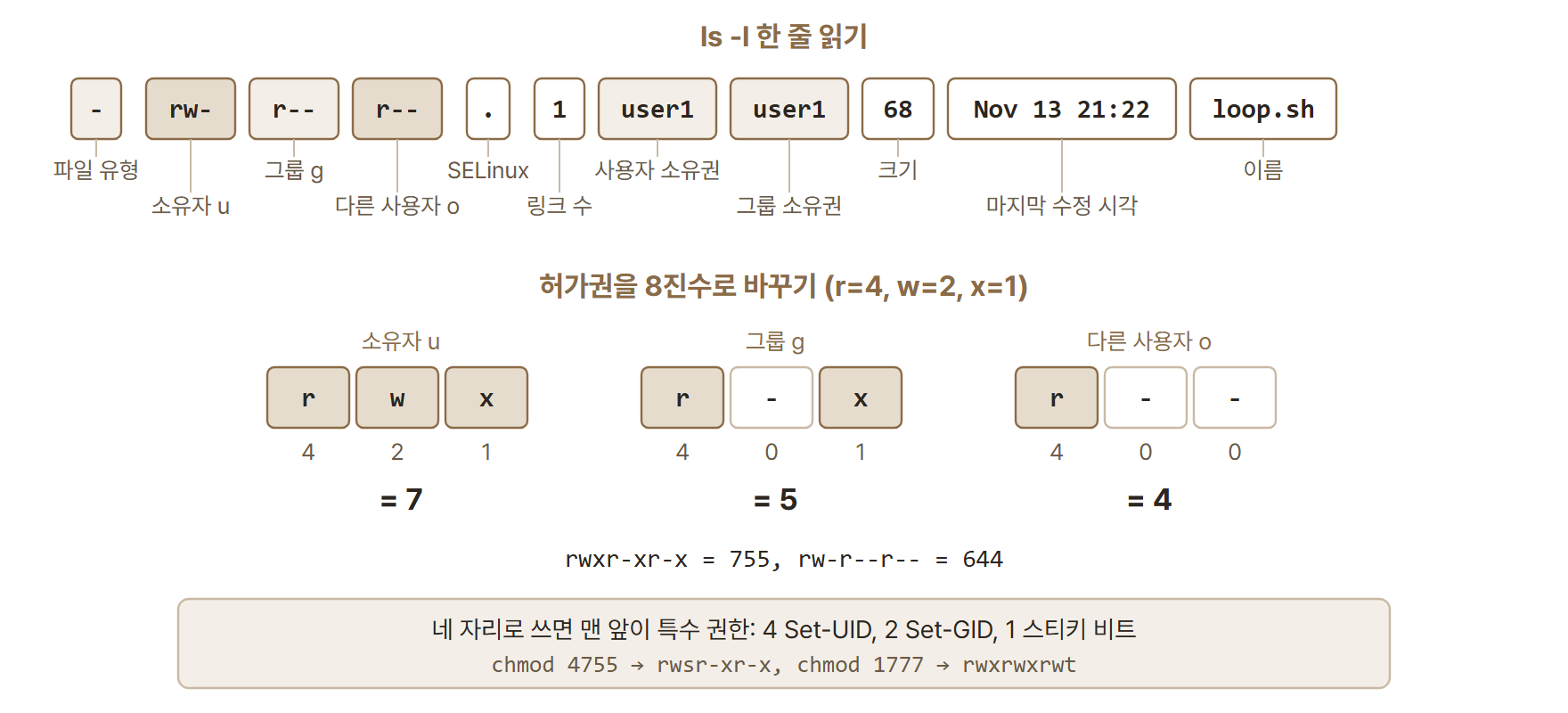
- 허가권 뒤의
.은 SELinux 보안 컨텍스트가 붙어 있다는 표시다. ACL이 걸려 있으면+가 붙는다 stat 파일은 허가권을 8진수와 기호로 함께 보여 준다:Access: (0664/-rw-rw-r--)
② 파일 유형
| 기호 | 유형 | 예 |
|---|---|---|
- |
일반 파일 | 문서, 실행 파일 |
d |
디렉터리 | /home |
l |
심볼릭 링크 | /bin → usr/bin |
b |
블록 장치(디바이스) | /dev/sda |
c |
문자(캐릭터) 장치 | /dev/null, /dev/tty |
p |
FIFO(이름 있는 파이프) | mkfifo로 만든 파일 |
s |
소켓 | /run/systemd/journal/socket |
$ ls -l /dev/sda /dev/null
brw-rw----. 1 root disk 8, 0 Nov 13 09:10 /dev/sda
crw-rw-rw-. 1 root root 1, 3 Nov 13 09:10 /dev/null
- 장치 파일은 크기 자리에 주 번호(major)와 부 번호(minor)가 나온다
③ 허가권(Permission)
| 구분 | 뜻 |
|---|---|
| 소유자 허가권 | 파일이나 디렉터리를 소유한 사용자의 권한 |
| 그룹 허가권 | 소유한 그룹에 속한 사용자의 권한 |
| 다른 사용자 허가권 | 소유자도 아니고 그 그룹에도 속하지 않은 사용자의 권한 |
| 허가권 | 파일 | 디렉터리 |
|---|---|---|
| 읽기(r) | 내용을 보거나 복사할 수 있음 | ls로 안에 있는 이름을 볼 수 있음 |
| 쓰기(w) | 내용을 고칠 수 있음 | 안에 파일을 만들고 지우고 이름을 바꿀 수 있음(x도 있어야 함) |
| 실행(x) | 실행할 수 있음. 셸 스크립트는 r과 x가 모두 필요 | 안으로 들어갈(cd) 수 있고 안의 파일에 접근할 수 있음 |
- 디렉터리에 x가 없으면 r이 있어도 이름만 보이고 파일 정보는 읽지 못한다
- 파일을 지우는 권한은 파일이 아니라 그 파일이 든 디렉터리의 w·x다
④ 소유권(Ownership)
- 리눅스는 여러 사용자가 함께 쓰는 시스템이라, 파일마다 소유자와 그룹을 정해 자원을 보호한다
| 구분 | 뜻 |
|---|---|
| 사용자 소유권 | 파일이나 디렉터리를 소유한 사용자 |
| 그룹 소유권 | 파일이나 디렉터리를 소유한 그룹. 그 그룹에 속한 사용자에게 그룹 허가권이 적용됨 |
⑤ 허가권 바꾸기: chmod
- 기호(Symbolic)나 8진수 숫자(Octal Number)로 바꾼다
| 방식 | 쓰는 법 |
|---|---|
| 기호 | 대상: u 사용자, g 그룹, o 다른 사용자, a 모두 |
연산: + 추가, - 빼기, = 지정 |
|
권한: r, w, x (특수 권한 s, t) |
|
| 8진수 | 읽기 4, 쓰기 2, 실행 1, 없음 0을 더한 값 |
| 세 자리는 사용자·그룹·다른 사용자, 네 자리면 맨 앞이 특수 권한 | |
| 예: 755는 사용자 rwx, 그룹·다른 사용자 r-x |
chmod [option] mode file...
| 옵션 | 뜻 |
|---|---|
-R, --recursive |
디렉터리 안의 파일과 디렉터리까지 바꿈 |
-c, --changes |
실제로 바뀐 파일만 출력 |
-v, --verbose |
처리한 모든 파일을 출력 |
-f, --silent, --quiet |
대부분의 오류 메시지를 숨김 |
--reference=파일 |
모드 대신 그 파일의 허가권을 따름 |
$ chmod 644 myfile.txt           # 사용자 rw, 그룹·다른 사용자 r
$ chmod -R 755 myfiles           # myfiles 아래 전부 rwxr-xr-x
$ chmod u=rw myfile.txt          # 사용자만 rw로
$ chmod 755 myscript.sh          # 사용자 rwx, 나머지 r-x
$ chmod a=rw file.txt            # 모두 rw
$ chmod go-w,u+x run.sh          # 여러 개를 쉼표로
chmod -R 755는 일반 파일에도 실행 권한을 준다. 디렉터리에만 x를 주려면chmod -R u=rwX,go=rX처럼 대문자X를 쓴다
⑥ 소유권 바꾸기: chown
- 파일이나 디렉터리의 사용자와 그룹 소유권을 바꾼다
- 사용자 소유자를 바꾸는 것은 root만 할 수 있다
- 이름 대신 UID·GID 숫자도 쓸 수 있다
chown [options] owner[:group] file...
| 옵션 | 뜻 |
|---|---|
-R, --recursive |
디렉터리 안까지 바꿈 |
-c, --changes |
실제로 바뀐 것만 출력 |
-f, --silent, --quiet |
대부분의 오류 메시지를 숨김 |
-h, --no-dereference |
심볼릭 링크가 가리키는 파일이 아니라 링크 자체를 바꿈 |
--reference=파일 |
그 파일의 사용자·그룹으로 맞춤 |
# chown myuser myfile.txt                       # 사용자만
# chown myuser myfile1.txt myfile2.txt myfile3.txt
# chown myuser:mygroup myfile.txt               # 사용자와 그룹
# chown -R myuser:mygroup myfiles               # 하위까지
# chown :mygroup myfile.txt                     # 그룹만
# chown myuser: myfile.txt                      # 그룹은 myuser의 로그인 그룹으로
# chown 2000:2001 myfile.txt                    # UID 2000, GID 2001
⑦ 그룹 소유권만 바꾸기: chgrp
- 그룹만 바꿀 때 쓴다
- 일반 사용자도 자기 파일을 자기가 속한 그룹으로는 바꿀 수 있다.
chown :그룹도 같은 규칙이다
chgrp [options] group file...
| 옵션 | 뜻 |
|---|---|
-R, --recursive |
디렉터리 안까지 바꿈 |
-c, --changes |
실제로 바뀐 것만 출력 |
-f, --silent, --quiet |
대부분의 오류 메시지를 숨김 |
-h, --no-dereference |
심볼릭 링크 자체의 그룹을 바꿈. 없으면 링크가 가리키는 파일을 바꿈 |
$ chgrp colors blue.txt
$ chgrp -R colors color_files
⑧ 기본 허가권 정하기: umask
- 파일이나 디렉터리를 만들 때의 기본 허가권을 정한다
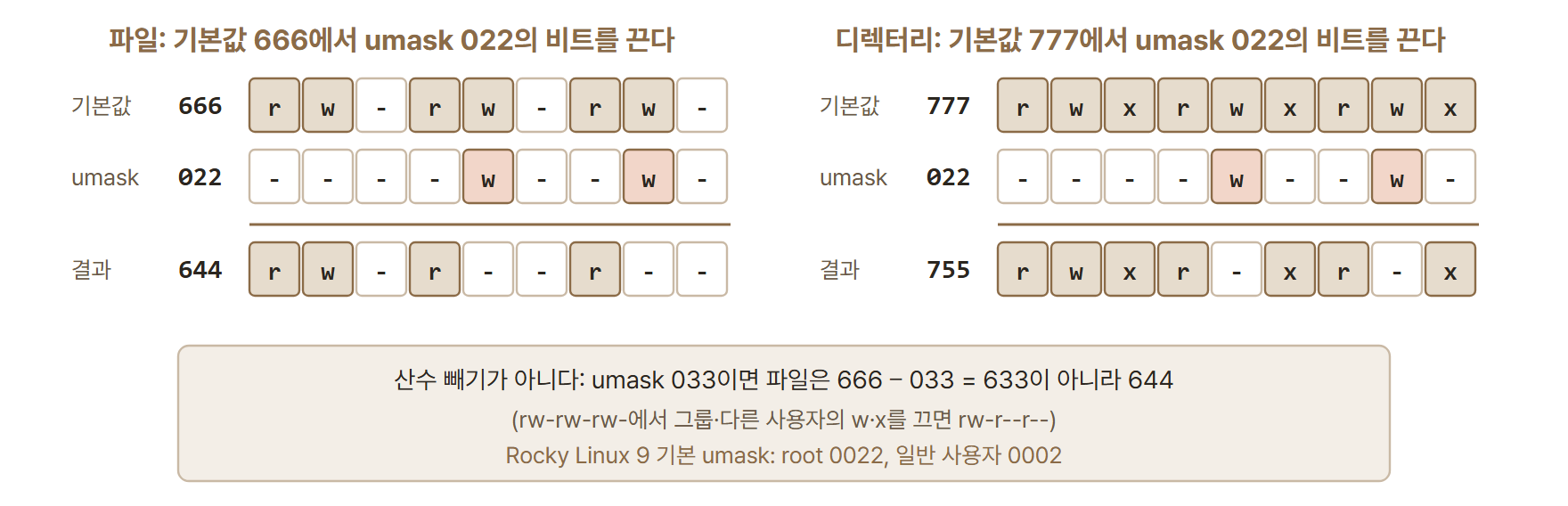
- 리눅스의 기본값은 파일 666(rw-rw-rw-), 디렉터리 777(rwxrwxrwx)이다
- 여기서 umask에 켜진 비트를 끈 값이 실제 허가권이 된다. umask가 022면 파일은 644, 디렉터리는 755다
umask [option] [mask]
| 옵션 | 뜻 |
|---|---|
-S |
umask를 숫자 대신 기호로 보여 줌. 기호는 허용되는 권한이다 |
-p |
umask 0022처럼 다시 입력할 수 있는 형태로 출력 |
$ umask
0002
$ umask -S
u=rwx,g=rwx,o=rx
$ umask u=rwx,g=rx,o=rx
$ umask
0022
$ touch myfile; ls -l myfile
-rw-r--r--. 1 user1 user1 0 Nov 13 21:30 myfile
umask -S의u=rwx,g=rwx,o=rx는 775다. 파일은 처음부터 x가 없으므로 664가 된다- Rocky Linux 9의 기본값은 root 0022, 일반 사용자 0002다. 사용자 이름과 같은 개인 그룹을 쓰는 사용자에게
/etc/profile·/etc/bashrc가 002를 준다 umask로 바꾼 값은 지금 셸에만 적용된다. 계속 쓰려면~/.bashrc에 적는다
특수 권한(Special Permission)
① 개요
- 사용자·그룹·다른 사용자의 r·w·x만으로는 운영에 한계가 있다
- 그래서 Set-UID, Set-GID, 스티키 비트라는 특수 권한이 있다
| 특수 권한 | 8진수 | 기호 | 표시 위치 |
|---|---|---|---|
| Set-UID | 4000 | u+s |
소유자 x 자리에 s |
| Set-GID | 2000 | g+s |
그룹 x 자리에 s |
| 스티키 비트 | 1000 | o+t |
다른 사용자 x 자리에 t |
- 그 자리에 실행 권한이 없으면 대문자
S·T로 보인다
② Set-UID 비트 (Set User ID)
- 파일에 Set-UID가 있으면, 실행한 사용자가 아니라 파일 소유자의 권한으로 실행된다
- 대표 예가
/usr/bin/passwd다./etc/shadow는 root만 쓸 수 있지만, 일반 사용자도 자기 패스워드를 바꿔야 하므로 passwd에 Set-UID를 걸어 실행하는 동안 root 권한을 빌린다
$ stat -c '%A %U %n' /usr/bin/passwd /etc/shadow
-rwsr-xr-x root /usr/bin/passwd
---------- root /etc/shadow
- 소유자 x 자리의
s가 Set-UID 표시다 - 실행 권한이 없는 파일에 걸면
S로 보인다
$ ls -l select.sh
-rwSrw-r--. 1 user1 user1 80 Nov 13 00:22 select.sh
- 설정 방법: 기호로
u+s, 8진수로는 맨 앞에 4
# chmod u+s hello
# chmod u=rwxs,g=r,o=r hello
# chmod 4744 hello
- 리눅스 커널은 셸 스크립트에 걸린 Set-UID·Set-GID를 무시한다. 보안 때문이며, 실행 파일(바이너리)에만 효과가 있다
- Set-UID 파일은 공격에 쓰일 수 있어 주기적으로 찾아 점검한다:
find / -perm -4000 -type f(find는 (3)에서 다룬다)
③ Set-GID 비트 (Set Group ID)
- 파일에 걸면 실행한 사용자의 그룹이 아니라 파일의 그룹 권한으로 실행된다
- 디렉터리에 걸면 그 안에 새로 만드는 파일과 디렉터리가 디렉터리의 그룹을 물려받는다
- 걸지 않으면 각 사용자의 주 그룹으로 만들어져 함께 작업하기 어렵다
- 걸어 두면 모두 같은 그룹으로 만들어져 공동 작업이 쉽다
- 설정 방법: 기호로
g+s, 8진수로는 맨 앞에 2. 그룹 x가 없으면S로 보인다
# chmod g+s hello
# chmod u=rwx,g=rxs,o=r hello
# chmod 2754 hello
공동 작업 디렉터리를 만드는 예입니다.
# mkdir /srv/team
# chgrp developers /srv/team
# chmod 2775 /srv/team
# ls -ld /srv/team
drwxrwsr-x. 2 root developers 6 Nov 13 21:40 /srv/team
$ touch /srv/team/a.txt; ls -l /srv/team/a.txt
-rw-rw-r--. 1 user1 developers 0 Nov 13 21:41 /srv/team/a.txt
④ 스티키 비트 (Sticky Bit)
- 디렉터리에 쓰는 권한이다. 리눅스는 파일에 걸린 스티키 비트를 무시한다
- 모두가 쓰도록 디렉터리를 rwxrwxrwx로 열면 누구나 남의 파일을 지울 수 있다
- 스티키 비트를 걸면 누구나 파일을 만들 수 있지만, 지우거나 이름을 바꾸는 것은 그 파일의 소유자, 디렉터리 소유자, root만 할 수 있다
- 대표 예가
/tmp다
$ ls -ld /tmp
drwxrwxrwt. 19 root root 4096 Nov 13 23:14 /tmp
- 설정 방법: 기호로
o+t, 8진수로는 맨 앞에 1
$ chmod o+t dir1
$ chmod 1777 dir1
파일 링크(File Link)
① 개요
- 윈도의 바로 가기처럼, 이미 있는 파일을 가리키는 파일을 만든다
- 하드 링크(Hard Link)와 심볼릭 링크(Symbolic Link, 소프트 링크)가 있다
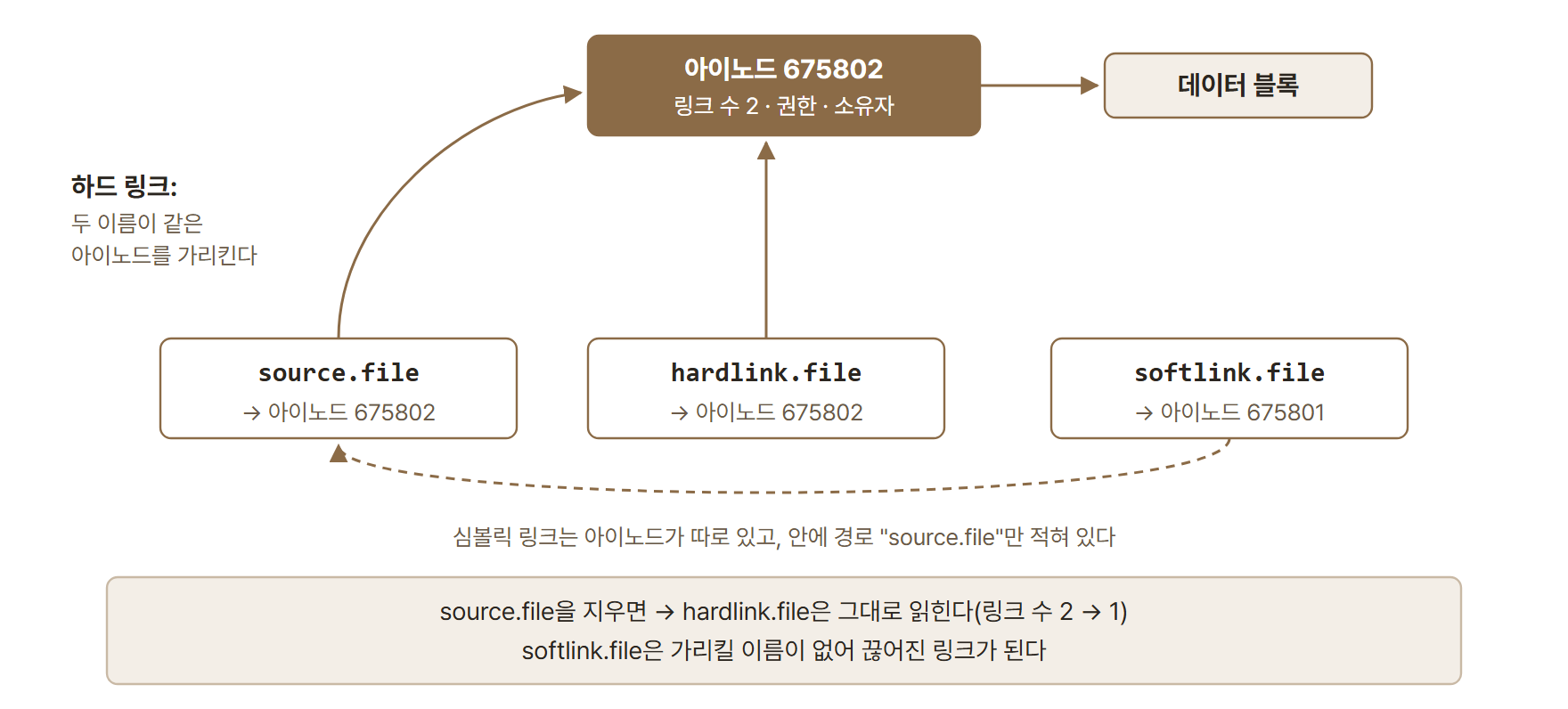
- 하드 링크는 파일의 아이노드를 가리킨다
- 심볼릭 링크는 파일의 경로(이름)를 가리킨다
| 구분 | 하드 링크 | 심볼릭 링크 |
|---|---|---|
| 만드는 명령 | ln 원본 링크 |
ln -s 원본 링크 |
| 아이노드 | 원본과 같다 | 따로 있다 |
| 다른 파일 시스템 | 안 됨 | 됨 |
| 디렉터리 | 안 됨 | 됨 |
| 허가권 | 원본과 같다(같은 아이노드) | 늘 lrwxrwxrwx로 보임 |
| 원본을 지우면 | 데이터가 그대로 남음 | 끊어진 링크가 됨 |
ls -l 링크 수 |
하나 늘어남 | 원본은 그대로 |
② 하드 링크(Hard Link)
- 같은 파일 시스템 안에서만 만들 수 있다
- 디렉터리에는 만들 수 없다
- 원본과 같은 아이노드 번호와 허가권을 가진다. 원본의 허가권을 바꾸면 하드 링크도 바뀐다(같은 아이노드이므로)
- 원본을 옮기거나 지워도 하드 링크로 데이터를 읽을 수 있다. 데이터는 링크 수가 0이 될 때 사라진다
$ ln source.file hardlink.file
$ ls -li *.file
675802 -rw-rw-r--. 2 user1 user1 0 Nov 13 20:47 hardlink.file
675802 -rw-rw-r--. 2 user1 user1 0 Nov 13 20:47 source.file
- 맨 앞 675802가 같은 아이노드 번호이고, 셋째 칸의 링크 수가 2가 되었다
- Rocky Linux 9는
fs.protected_hardlinks = 1이 기본이라, 남의 파일처럼 읽기·쓰기 권한이 없는 파일에는 하드 링크를 만들 수 없다
③ 심볼릭 링크(Symbolic Link)
- 원본과 링크가 서로 다른 파일 시스템에 있어도 된다
- 디렉터리에도 만들 수 있다
- 아이노드가 따로 있고, 안에는 원본의 경로만 들어 있다
$ ln -s source.file softlink.file
$ ls -li *.file
675802 -rw-rw-r--. 2 user1 user1  0 Nov 13 20:47 hardlink.file
675801 lrwxrwxrwx. 1 user1 user1 11 Nov 13 20:49 softlink.file -> source.file
675802 -rw-rw-r--. 2 user1 user1  0 Nov 13 20:47 source.file
$ readlink -f softlink.file
/home/user1/source.file
->뒤가 가리키는 대상이다. 크기 11은 경로 "source.file"의 글자 수다- 링크 자체의 허가권은 늘
rwxrwxrwx로 보이고 바꿀 수 없다. 실제 접근은 대상 파일의 허가권으로 정해진다 - 링크에
chmod를 쓰면 링크가 아니라 대상 파일의 허가권이 바뀐다
심볼릭 링크는 라이브러리를 업그레이드할 때 편합니다.
$ ls -l /usr/lib64/libz.so.1
lrwxrwxrwx. 1 root root 14 May 16  2025 /usr/lib64/libz.so.1 -> libz.so.1.2.11
- 프로그램은 실제 파일
libz.so.1.2.11이 아니라libz.so.1을 찾는다 - 라이브러리가 새 버전으로 바뀌면 링크만 새 파일로 바꾸면 되므로 프로그램을 고칠 필요가 없다
- Rocky Linux 9에서는
/lib,/bin도/usr/lib,/usr/bin을 가리키는 심볼릭 링크다
이 글이 도움이 되었나요?