
[2과목 1장] 02. 파일 시스템 관리 (2)
https://archive.horanglab.com/posts/linux-master-2-1-02-file-system-2
인쇄 회
핵심 정리
- pwd: 지금 작업 디렉터리, 내장 명령과
/usr/bin/pwd - cd: 절대 경로(
/부터), 상대 경로(지금 위치부터)..부모,.지금,~홈,-바로 전
- mkdir:
-p상위까지 만들기,-m허가권 - rmdir: 빈 디렉터리만,
-p위로 올라가며- 비어 있지 않으면
rm -r
- 비어 있지 않으면
- ls:
-a숨김 포함,-l자세히,-d디렉터리 자체-i아이노드,-F유형 문자,-R하위까지-t시간순,-S크기순,-r거꾸로
- cp:
-r디렉터리,-i묻기,-p속성 보존-a모든 속성,-s·-l링크,-u새것만
- rm:
-i묻기,-f강제,-r디렉터리까지-로 시작하는 이름:rm -- -file,rm ./-file
- shred: 데이터를 덮어써 지움,
-u지우기까지 - mv: 이동과 이름 바꾸기
-i묻기,-f강제,-b백업,-u,-t
- touch: 시간 바꾸기, 없으면 빈 파일
-aatime,-mmtime,-t시각 지정-r다른 파일 시간으로,-c만들지 않음
- 시간: atime 읽은 때, mtime 내용, ctime 상태
- file: 파일 유형 확인,
-b이름 없이
SECTION 02 파일 시스템 관리 두 번째 글입니다. 01 파일 및 디렉터리 관리 가운데 디렉터리 관리(pwd, cd, mkdir, rmdir)와 파일 관리(ls, cp, rm, mv, touch, file)를 다룹니다. find부터는 (3)에서 이어집니다.
본문은 Rocky Linux 9 기준이고, 공부하는 책과 다른 점은 글 끝 상자에 모았습니다.
빈출 태그: ownership, permission, chmod, chown, umask, Set-UID, Set-GID, sticky bit, hard link, symbolic link
1. 파일 및 디렉터리 관리 (이어서)
디렉터리 관리
① pwd
- 지금 어떤 디렉터리에 있는지 출력한다. 이 디렉터리를 작업 디렉터리(Working Directory)라 한다
- pwd는 셸 내장 명령과 외부 명령(
/usr/bin/pwd) 두 가지가 있다. 그냥 치면 내장 명령이 실행된다
$ type -a pwd
pwd is a shell builtin
pwd is /usr/bin/pwd
$ pwd
/home/user1
pwd -P는 심볼릭 링크를 풀어 실제 경로를 보여 준다. 예를 들어cd /bin뒤에pwd -P는/usr/bin이다
② cd
- 작업 디렉터리를 바꾼다
- 절대 경로, 상대 경로, 현재·부모 디렉터리, 홈 디렉터리, 바로 전 디렉터리로 이동할 수 있다
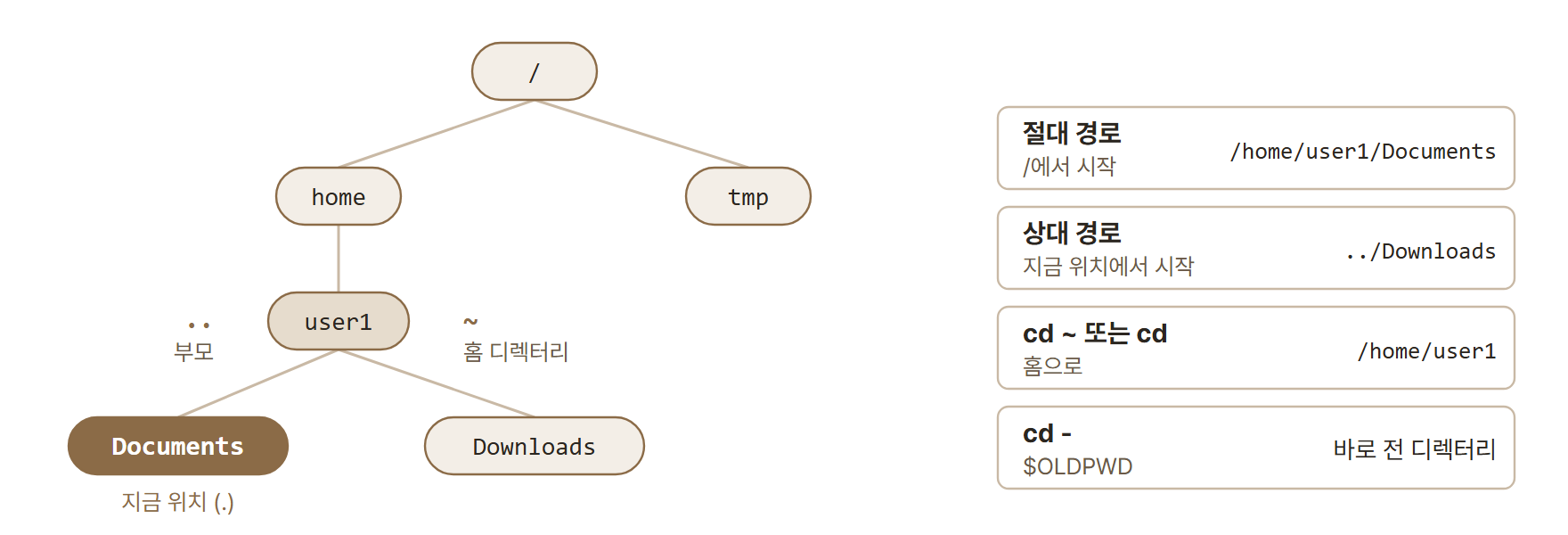
- 절대 경로:
/로 시작한다. 루트 디렉터리를 기점으로 한 경로
$ pwd
/tmp
$ cd /home/user1/Documents
$ pwd
/home/user1/Documents
- 상대 경로:
/로 시작하지 않는다. 지금 디렉터리를 기점으로 한 경로
$ pwd
/home
$ cd user1/Documents
$ pwd
/home/user1/Documents
| 기호 | 뜻 | 예 |
|---|---|---|
.. |
부모 디렉터리 | /home/user1/Documents에서 cd .. → /home/user1 |
. |
지금 디렉터리 | cd .은 그대로 |
~ |
로그인한 사용자의 홈 디렉터리 | cd ~/Documents |
~이름 |
그 사용자의 홈 디렉터리 | cd ~blue → /home/blue |
- |
바로 전 디렉터리($OLDPWD) |
cd -는 이동한 경로를 출력한다 |
$ pwd
/home/user1
$ cd Documents
$ cd -
/home/user1
- 인자 없이
cd만 쳐도 홈 디렉터리로 간다
③ mkdir
- 디렉터리를 만든다
mkdir [option] directory...
| 옵션 | 뜻 |
|---|---|
-m, --mode |
만들 때 허가권을 지정. 형식은 chmod와 같음 |
-p, --parents |
필요하면 상위 디렉터리도 만듦. 이미 있어도 오류를 내지 않음 |
-v, --verbose |
만든 디렉터리를 출력 |
$ mkdir photos
$ mkdir photos papers data                  # 여러 개를 한 번에
$ mkdir -p ./albums/photos                  # albums가 없으면 함께 만든다
$ mkdir -m 777 photos
$ mkdir -m u=rwx,g=rwx,o=rwx photos         # 위와 같다
-m이 없으면 umask에 따라 허가권이 정해진다
④ rmdir
- 비어 있는 디렉터리를 지운다.
rm -d와 같다 - 비어 있지 않으면 오류를 내고 아무것도 지우지 않는다. 그때는
rm -r을 쓴다
rmdir [option] directory...
| 옵션 | 뜻 |
|---|---|
-p, --parents |
지정한 경로의 가장 아래 디렉터리부터 위로 올라가며 지움. 비어 있지 않은 디렉터리를 만나면 멈춤 |
$ rmdir mydir1                       # 비어 있어야 한다
$ rmdir mydir1 mydir2
$ rmdir -p mydir1/mydir2/mydir3      # mydir3, mydir2, mydir1 순서로
$ rmdir notempty
rmdir: failed to remove 'notempty': Directory not empty
파일 관리
① ls
- 지정한 경로의 파일과 디렉터리 목록을 보여 준다. 크기, 소유자, 수정 시간 같은 정보도 함께 볼 수 있다
- 옵션 없이 쓰면 현재 디렉터리의 항목을 이름순으로 보여 준다
ls [option] file...
| 옵션 | 뜻 |
|---|---|
-a, --all |
.으로 시작하는 숨김 파일까지 모두 |
-A |
숨김 파일은 보이되 .과 ..은 빼고 |
-l |
한 줄에 하나씩 자세히 |
-h |
-l과 함께 크기를 K, M, G로 |
-d, --directory |
디렉터리 안이 아니라 디렉터리 자체의 정보 |
-F, --classify |
이름 뒤에 유형 문자: / 디렉터리, * 실행 파일, @ 심볼릭 링크, = 소켓, \| FIFO |
-i, --inode |
아이노드 번호 |
-t |
수정 시간이 최근인 것부터 |
-u |
-lt와 함께 써서 수정 시간 대신 접근 시간(atime)으로 |
-r, --reverse |
정렬 순서를 거꾸로 |
-R, --recursive |
하위 디렉터리의 목록까지 |
-S |
크기가 큰 것부터 |
-1 |
한 줄에 하나씩 이름만 |
$ ls -l
-rwxr-xr-x. 1 user1 user1   30 Nov 13 21:49 hello.sh
-rwxr-xr-x. 1 user1 user1   68 Nov 13 21:22 loop.sh
-rwxr-xr-x. 1 user1 user1   80 Nov 13 00:22 select.sh
drwxr-xr-x. 2 user1 user1    6 Nov 11 17:52 Videos
$ ls -aF
./  ../  .bash_history  .bash_profile  .bashrc  hello.sh*  loop.sh*  select.sh*  Videos/
$ ls -ld Videos
drwxr-xr-x. 2 user1 user1 6 Nov 11 17:52 Videos
$ ls -ldi Videos
149779 drwxr-xr-x. 2 user1 user1 6 Nov 11 17:52 Videos
ls -l의 둘째 칸은 하드 링크 수다. 디렉터리는2 + 하위 디렉터리 수가 된다(자기 이름, 안의., 하위 디렉터리마다..)- XFS의 빈 디렉터리 크기는 6처럼 작게 나온다. ext4에서는 4096이다
② cp
- 파일이나 디렉터리를 복사한다. 성공하면 아무것도 출력하지 않으므로, 결과를 보려면
-v를 쓴다 - 같은 이름의 파일이 있으면 기본으로 덮어쓴다. 원치 않으면
-i를 쓴다
cp [option] source... destination
| 옵션 | 뜻 |
|---|---|
-r, -R, --recursive |
디렉터리 안까지 복사 |
-i, --interactive |
덮어쓰기 전에 묻기 |
-n, --no-clobber |
이미 있는 파일은 덮어쓰지 않음 |
-f, --force |
대상 파일을 열 수 없으면 지우고 다시 복사 |
-b |
대상이 있으면 원래 파일 이름 뒤에 ~를 붙여 백업 |
-s, --symbolic-link |
복사하지 않고 심볼릭 링크를 만듦 |
-l, --link |
복사하지 않고 하드 링크를 만듦 |
-p |
허가권, 소유권, 접근·수정 시간을 그대로 유지. 없으면 복사하는 사용자 기준 |
-d |
심볼릭 링크가 가리키는 파일이 아니라 링크 자체를 복사 |
-a, --archive |
모든 속성을 유지하며 복사. -dR --preserve=all과 같음 |
-u, --update |
원본이 더 새것이거나 대상이 없을 때만 복사 |
-v, --verbose |
복사한 항목을 출력 |
$ cp resume.doc myresume.doc                     # 같은 이름이 있으면 묻지 않고 덮어씀
$ cp ~/resume.doc /tmp
$ cp ~/Documents/*.docx ~/Documents/scores.xls ~/Documents/readme.txt ~/SendTo
$ cp -R ~/Documents ~/DocumentsBackup            # 하위 디렉터리까지 (-r도 같다)
$ cp -s library-10.so library.so                 # library-10.so를 가리키는 심볼릭 링크
# cp -a /home/user1/. /backup/                   # 속성을 모두 유지하며 숨김 파일까지
cp -s로 만든 링크는 소스를 적은 그대로 가리킨다. 소스를 상대 경로로 적으면 대상이 현재 디렉터리일 때만 제대로 된 링크가 된다. 다른 곳에 만들려면 소스를 절대 경로로 쓴다/home/user1/*처럼*를 쓰면.으로 시작하는 숨김 파일이 빠진다. 디렉터리 내용을 통째로 옮길 때는/home/user1/.처럼 쓴다- Rocky Linux 9의 root 계정은
~/.bashrc에alias cp='cp -i'가 있어 덮어쓸 때마다 묻는다
③ rm
- 파일을 지운다. 옵션이 없으면 디렉터리는 지우지 않으며, 디렉터리를 지우려면
-r(-R)을 쓴다 - rm은 파일 이름과 데이터 사이의 연결(링크)을 끊을 뿐, 디스크의 데이터를 바로 지우지는 않는다
- 윈도의 휴지통처럼 따로 보관하지 않으므로 되살리기 어렵다
rm [option] file...
| 옵션 | 뜻 |
|---|---|
-i |
지우기 전에 하나씩 묻기 |
-I |
세 개가 넘거나 -r일 때 한 번만 묻기 |
-f, --force |
묻지 않고, 없는 파일도 오류 없이 넘어감 |
-r, -R, --recursive |
디렉터리와 그 안을 모두 지움 |
-d, --dir |
빈 디렉터리를 지움 |
$ rm -- -dashfile.txt          # '-'로 시작하는 이름은 옵션으로 잘못 읽히므로
$ rm ./-dashfile.txt           # 경로를 붙여도 된다
$ rm photo.jpg                 # 쓰기 금지 파일이면 지울지 묻는다
$ rm -f photo.jpg              # 묻지 않고 지운다
$ rm -i *                      # 하나씩 물어보며 지운다
$ rm -rf ~/photos              # 하위까지 묻지 않고 모두 지운다. 조심해서 쓴다
--는 "여기서부터는 옵션이 아니다"라는 뜻으로 대부분의 명령에서 쓴다- Rocky Linux 9의 root 계정은
alias rm='rm -i'가 기본이다
shred
- 파일의 데이터를 다른 값으로 여러 번 덮어써서 되살리지 못하게 한다
$ shred -u file.txt            # 덮어쓴 뒤 파일까지 지운다
$ shred -n 5 -z -u file.txt    # 5번 덮어쓰고, 마지막에 0으로 채운 뒤 지운다
- 같은 자리에 덮어쓰는 파일 시스템에서만 확실하다. SSD, 스냅샷·백업이 있는 환경, 데이터까지 저널링하는 파일 시스템에서는 예전 데이터가 남을 수 있다
④ mv
- 파일이나 디렉터리를 다른 곳으로 옮기거나 이름을 바꾼다
mv [option] source... destination
| 옵션 | 뜻 |
|---|---|
-i, --interactive |
덮어쓰기 전에 묻기 |
-f, --force |
묻지 않고 덮어씀. 읽기 전용 파일이 많을 때 편함 |
-n, --no-clobber |
이미 있는 파일은 덮어쓰지 않음 |
-b |
덮어쓰기 전에 원래 파일을 ~를 붙여 백업 |
-u, --update |
대상이 원본보다 오래되었거나 없을 때만 옮김 |
-t, --target-directory |
옮길 디렉터리를 먼저 지정 |
$ mv music.mp3 musicbox                          # musicbox가 디렉터리면 그 안으로 옮기고, 아니면 이름을 바꾼다
$ mv music.mp3 spring.mp3 fall.mp3 musicbox      # 세 파일을 musicbox 안으로
$ mv -t musicbox music.mp3 spring.mp3 fall.mp3   # 위와 같다
$ mv musicbox/ musics/                           # musics가 없으면 이름을 바꾼다
mv musicbox/ musics/에서 musics가 이미 있는 디렉터리면, musicbox가 그 안으로 들어간다- 같은 파일 시스템 안의 mv는 데이터를 옮기지 않고 디렉터리 항목만 바꾸므로 빠르다
⑤ touch
- 파일의 접근 시간, 수정 시간 같은 타임스탬프를 바꾼다. 파일이 없으면 빈 파일을 만든다
touch [option] file...
| 옵션 | 뜻 |
|---|---|
-a |
atime만 바꿈 |
-m |
mtime만 바꿈 |
-t 시각 |
지금 대신 지정한 시각으로. 형식 [[CC]YY]MMDDhhmm[.ss] |
-d 문자열 |
-d "2026-11-13 09:00"처럼 사람이 읽는 형식으로 시각 지정 |
-r, --reference=파일 |
지정한 파일의 시각으로 맞춤 |
-c, --no-create |
파일이 없어도 만들지 않음 |
$ touch file.txt                     # 있으면 atime·mtime·ctime을 지금으로, 없으면 빈 파일
$ touch -c file.txt                  # 없으면 만들지 않는다
$ touch -a file.txt                  # atime만 (ctime도 함께 바뀐다)
$ touch -r file1.txt file2.txt       # file2.txt를 file1.txt의 시각으로
$ touch -m -t 202611130900 file.txt  # mtime을 2026-11-13 09:00으로
- 지금 시각으로 바꾸는 것은 쓰기 권한만 있으면 되지만, 원하는 시각으로 바꾸는 것은 파일 소유자(또는 root)만 할 수 있다
리눅스의 세 가지 타임스탬프
| 이름 | 줄임 | 언제 바뀌나 |
|---|---|---|
| 접근 시간(Access Time) | atime | 파일 내용을 읽을 때 |
| 수정 시간(Modification Time) | mtime | 파일 내용을 바꿀 때 |
| 변경 시간(Change Time) | ctime | 허가권, 소유자, 링크 수, 내용 같은 아이노드 정보가 바뀔 때 |
- 내용을 바꾸면 mtime과 ctime이 함께 바뀐다
- ctime은 사용자가 원하는 값으로 바꿀 수 없다. touch로 시각을 바꾸면 그 순간 ctime이 지금 시각으로 바뀐다
- 파일을 읽기만 해서 atime이 바뀔 때는 ctime이 바뀌지 않는다
- Rocky Linux 9는 기본 마운트 옵션이
relatime이라, 읽을 때마다가 아니라 atime이 mtime보다 오래되었거나 하루가 지났을 때만 atime을 고친다 stat으로 세 시간과 만든 시간(Birth)을 모두 본다
$ stat file.txt
  File: file.txt
  Size: 0         	Blocks: 0          IO Block: 4096   regular empty file
Device: fd00h/64768d	Inode: 675802      Links: 1
Access: (0664/-rw-rw-r--)  Uid: ( 1000/   user1)   Gid: ( 1000/   user1)
Context: unconfined_u:object_r:user_home_t:s0
Access: 2026-11-13 21:30:00.000000000 +0900
Modify: 2026-11-13 09:00:00.000000000 +0900
Change: 2026-11-13 21:31:12.000000000 +0900
 Birth: 2026-11-13 21:30:00.000000000 +0900
⑥ file
- 파일의 내용을 살펴 유형을 알려 준다. 확장자가 아니라 내용의 매직 넘버 등을 본다
file [option] file...
| 옵션 | 뜻 |
|---|---|
-b, --brief |
파일 이름 없이 유형만 |
-i |
text/plain; charset=us-ascii처럼 MIME 형식으로 |
$ file a.txt
a.txt: ASCII text
$ file -b a.txt
ASCII text
$ file /usr/bin/passwd /etc /dev/sda
/usr/bin/passwd: setuid ELF 64-bit LSB pie executable, x86-64, ...
/etc:            directory
/dev/sda:        block special (8/0)
이 글이 도움이 되었나요?