
[1과목 2장] 04. 셸 (1)
https://archive.horanglab.com/posts/linux-master-1-2-04-shell-1
인쇄 회
핵심 정리
- 셸: 사용자가 커널의 기능을 쓰게 하는 통로(인터페이스)
- 명령을 해석해 커널에 전달하는 명령어 해석기
- 커널의 시스템 호출로 만든 일반 응용 프로그램
- 역사
- 1971 톰프슨 셸, 1977 본 셸(sh, 스티븐 본)
- 1978 C 셸(csh, 빌 조이), 1983 콘 셸(ksh, 데이비드 콘)
- 1989 bash(브라이언 폭스, GNU), 리눅스 기본 셸
- 계열: 본 셸 계열(sh, ksh, bash), C 셸 계열(csh, tcsh)
- 확인·변경
- 지금 셸:
echo $SHELL - 쓸 수 있는 셸:
chsh -l,cat /etc/shells - 바꾸기:
chsh -s /bin/csh - 사용자의 셸:
/etc/passwd의 7번째 필드
- 지금 셸:
- 환경변수 보기:
set(셸 변수 전체),env·printenv(환경변수) - 환경변수 만들기:
export 변수=값 - 로그인 셸:
/etc/profile→/etc/profile.d/*.sh- →
~/.bash_profile ~/.bash_profile이 없으면~/.bash_login,~/.profile
- →
- 비로그인 인터랙티브 셸:
~/.bashrc(→/etc/bashrc) - 비인터랙티브 셸:
$BASH_ENV에 적힌 파일 - 로그아웃:
~/.bash_logout
CHAPTER 02의 네 번째 SECTION 셸(Shell)입니다. 세 편으로 나눴고, 이 글은 01 셸의 이해 중 개념·유형·설정·시작과 종료를 다룹니다.
- 셸의 개념, 유형, 설정, 시작과 종료 (이 글)
- 셸의 기능, 메타문자
- 셸 프로그래밍
본문은 Rocky Linux 9 기준이고, 공부하는 책과 다른 점은 글 끝 상자에 모았습니다.
빈출 태그: 셸, 배시셸, 본셸, C셸, PATH, 환경변수, 로그인셸, stdin, 리다이렉션, 파이프, 셸스크립트
1. 셸의 이해
셸의 개념
① 일반적인 셸의 정의
- 사용자가 커널의 서비스 기능을 쓸 수 있도록 하는 통로 또는 인터페이스
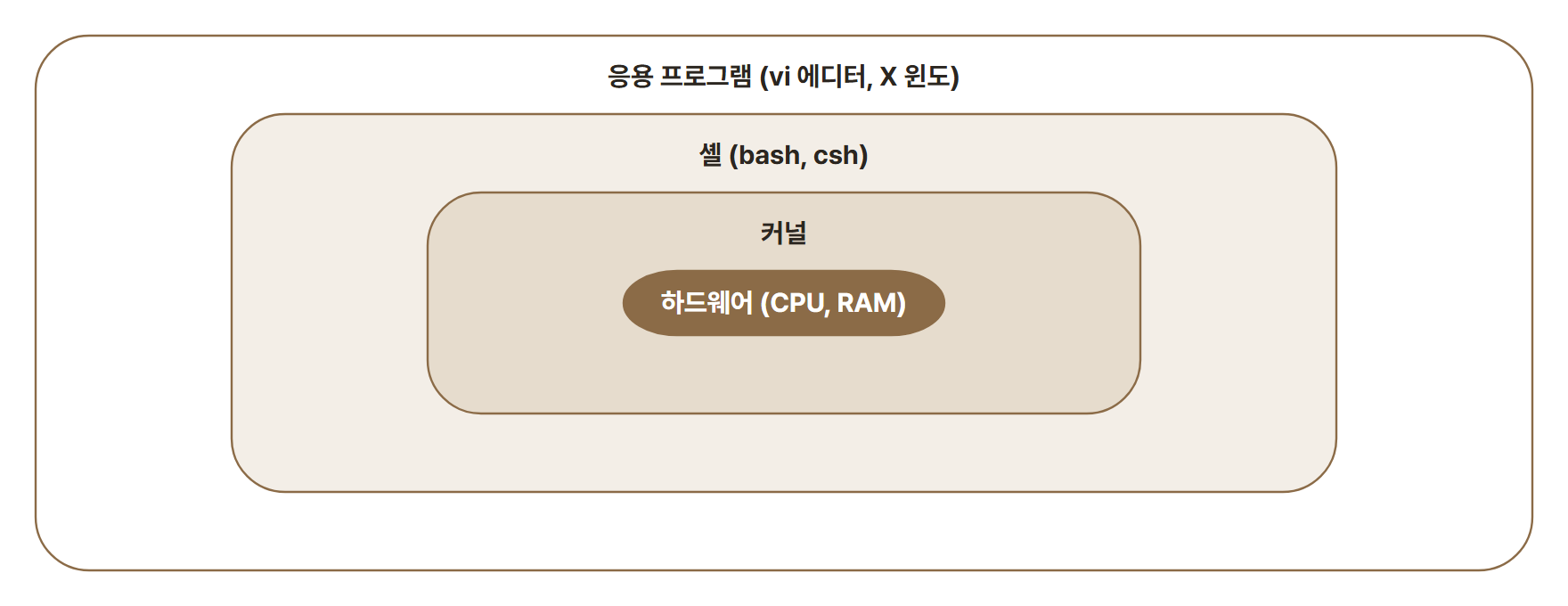
- 셸은 CLI(Command-Line Interface)와 GUI(Graphical User Interface)로 나눌 수 있다
- 윈도우의 파일 탐색기, macOS의 Finder는 GUI 셸이다
- 리눅스도 X 윈도로 GUI 셸을 쓰지만, 보통 리눅스의 셸이라고 하면 CLI를 떠올린다
- 이 글도 리눅스의 CLI 셸을 다룬다
② 리눅스 셸의 역사
| 해 | 셸 |
|---|---|
| 1971 | 켄 톰프슨(Kenneth Lane Thompson)이 최초 유닉스에 넣은 톰프슨 셸 |
| 1977 | AT&T 벨 연구소 스티븐 본(Stephen Bourne)의 본 셸(sh). 유닉스 버전 7(1979)의 기본 셸 |
| 1970년대 후반 | 버클리 대학교 빌 조이(Bill Joy)가 C 언어 문법을 본뜬 C 셸(csh) |
| 1983 | 벨 연구소 데이비드 콘(David G. Korn)이 본 셸과 호환되면서 C 셸 기능을 담은 콘 셸(ksh) |
| 1989 | GNU 프로젝트의 자유 소프트웨어 셸로 bash(Bourne Again Shell). 리눅스의 기본 셸 |
③ 리눅스 셸의 특징
- 사용자에게 명령을 입력받아 해석하고, 내장·외장 명령어를 처리하는 대화형 사용자 인터페이스
- 사용자가 커널에 직접 명령을 내리기 어려우므로, 셸로 파일 관리, 프로세스 관리, 배치 처리, 성능 모니터링, 환경설정 같은 커널 기능을 쉽게 쓴다
- 특별한 프로그램이 아니라, 일반 응용 프로그램처럼 커널의 시스템 호출로 만든 기본 탑재 프로그램이다
셸의 유형
| 계열 | 셸 | 특징 |
|---|---|---|
| 본 셸 | sh (Bourne Shell) | 1977년 스티븐 본. 톰프슨 셸을 대신한 유닉스 버전 7의 기본 셸 |
| 본 셸 | ksh (Korn Shell) | 1983년 데이비드 콘. 본 셸과 호환되며 히스토리, 별칭(alias), 작업 제어, 명령행 편집 추가 |
| 본 셸 | bash (Bourne Again Shell) | 1989년 브라이언 폭스. 리눅스에서 가장 많이 쓰는 셸, GPLv3 |
| C 셸 | csh (C Shell) | 1978년 빌 조이. C 언어 같은 프로그래밍 기능, 히스토리, 별칭, 작업 제어 |
| C 셸 | tcsh (TC Shell) | 켄 그리어(Ken Greer)가 TENEX식 명령줄 완성·편집 기능을 csh에 합쳐 1981년에 만들었다. csh와 호환 |
- bash는 sh와 문법이 호환되고, ksh와 csh에서 명령 히스토리, 디렉터리 스택, 명령어 치환, 자동 완성을 받아들였다
- 리눅스, macOS, 윈도우 등 여러 운영체제에 이식되었다
- Rocky Linux 9의
/bin/sh는 bash로 가는 링크다.#!/bin/sh스크립트도 bash가 POSIX 모드로 실행한다
셸의 설정과 확인
① 지금 셸 확인
$ echo $SHELL
/bin/bash
② 시스템이 지원하는 셸 목록
chsh -l(--list-shells) 또는/etc/shells파일로 본다
$ cat /etc/shells
/bin/sh
/bin/bash
/usr/bin/sh
/usr/bin/bash
- Rocky Linux 9 기본 설치의 목록이다. csh·tcsh는
dnf install tcsh로 설치하면 목록에 더해진다 chsh는util-linux-user패키지에 들어 있다
③ 셸 바꾸기
$ chsh -s /bin/csh
Changing shell for user1.
Password:
Shell changed.
chsh로 바꿀 수 있는 셸은/etc/shells에 있는 셸뿐이다- 바뀐 셸은 다음 로그인부터 적용된다
④ 특정 사용자의 셸 확인
/etc/passwd의 7번째 필드가 그 사용자의 로그인 셸이다
$ grep user1 /etc/passwd
user1:x:1000:1000:user1:/home/user1:/bin/csh
- Rocky Linux 9의 일반 사용자 UID는 1000부터 시작한다
/sbin/nologin은 로그인을 막는 셸로, 시스템 계정에 주로 쓴다
⑤ 대표 환경변수
| 구분 | 환경변수 | 설명 |
|---|---|---|
| 시스템 | HOSTNAME |
시스템의 호스트 이름 |
| 시스템 | OSTYPE |
운영체제 유형 |
| 시스템 | DISPLAY |
X 화면을 그릴 X 서버의 위치 |
| 시스템 | PATH |
실행 파일을 찾을 디렉터리 목록 |
| 시스템 | LANG |
기본 언어 |
| 셸 | PS1 |
기본 프롬프트 (Prompt String) |
| 셸 | PS2 |
명령을 여러 줄로 입력할 때의 프롬프트 |
| 셸 | SHELL |
로그인한 사용자의 셸 |
| 셸 | HISTFILE |
히스토리를 저장하는 파일 경로 |
| 셸 | HISTFILESIZE |
히스토리 파일에 남기는 최대 줄 수 |
| 셸 | HISTSIZE |
셸이 메모리에 기억하는 명령 수 |
| 사용자 | UID |
로그인한 사용자의 UID |
| 사용자 | USER |
로그인한 사용자의 계정명 |
| 사용자 | HOME |
홈 디렉터리 |
| 사용자 | PWD |
현재 작업 디렉터리 |
| 응용 프로그램 | TERM |
터미널 종류 |
| 응용 프로그램 | MAIL |
받은 메일이 저장되는 경로 |
Rocky Linux 9에서 set으로 본 예입니다.
$ set
HISTFILE=/home/user1/.bash_history
HISTFILESIZE=1000
HISTSIZE=1000
HOME=/home/user1
HOSTNAME=localhost.localdomain
LANG=ko_KR.UTF-8
MAIL=/var/spool/mail/user1
OSTYPE=linux-gnu
PATH=/home/user1/.local/bin:/home/user1/bin:/usr/local/bin:/usr/bin:/usr/local/sbin:/usr/sbin
PS1='[\u@\h \W]\$ '
PS2='> '
PWD=/home/user1
SHELL=/bin/bash
TERM=xterm-256color
UID=1000
USER=user1
- bash 자체의 기본값은 HISTSIZE·HISTFILESIZE 모두 500이다
- Rocky Linux 9는
/etc/profile이 HISTSIZE를 1000으로 올린다 - HISTFILESIZE를 따로 정하지 않으면 bash가 시작 파일을 다 읽은 뒤 HISTSIZE 값으로 맞춘다. 그래서 둘 다 1000이 된다
PS1의\u는 사용자,\h는 호스트 이름,\W는 현재 디렉터리 이름이다
⑥ 환경변수 다루기
$ echo $HOME                 # 값 확인
/home/user1
$ printenv PWD               # 값 확인
/home/user1
$ export MYENV=my-value      # 새 환경변수
$ echo $MYENV
my-value
$ export PATH=/mypath:$PATH  # 기존 값 앞에 더하기
export한 환경변수는 지금 셸과 그 하위 프로세스에만 적용되고, 다시 로그인하면 사라진다. 계속 쓰려면~/.bashrc등에 적는다PATH는 앞에 있는 경로부터 찾으므로 순서에 주의한다
셸의 시작과 종료
① 로그인 셸과 비로그인 셸
- 로그인 셸(Login Shell): 아이디와 패스워드로 로그인해 들어간 셸
- 예: PuTTY 같은 터미널로 ssh 접속, 콘솔 로그인,
su -
- 예: PuTTY 같은 터미널로 ssh 접속, 콘솔 로그인,
- 비로그인 셸(Non-Login Shell): 로그인 없이 실행한 셸
- 예: 셸에서
bash를 다시 실행, 그래픽 환경에서 터미널 창 열기
- 예: 셸에서
② 인터랙티브 셸과 비인터랙티브 셸
- 인터랙티브 셸(Interactive Shell): 사용자가 명령을 입력하고 결과를 받는 대화형 셸
- 비인터랙티브 셸(Non-Interactive Shell): 셸 스크립트를 실행하는 셸
- 스크립트 첫 줄에
#!/bin/bash를 쓰면#!뒤의 셸로 스크립트를 실행한다
- 스크립트 첫 줄에
③ 셸이 시작할 때 읽는 파일
로그인 셸인지, 인터랙티브 셸인지에 따라 읽는 설정 파일이 다르다.
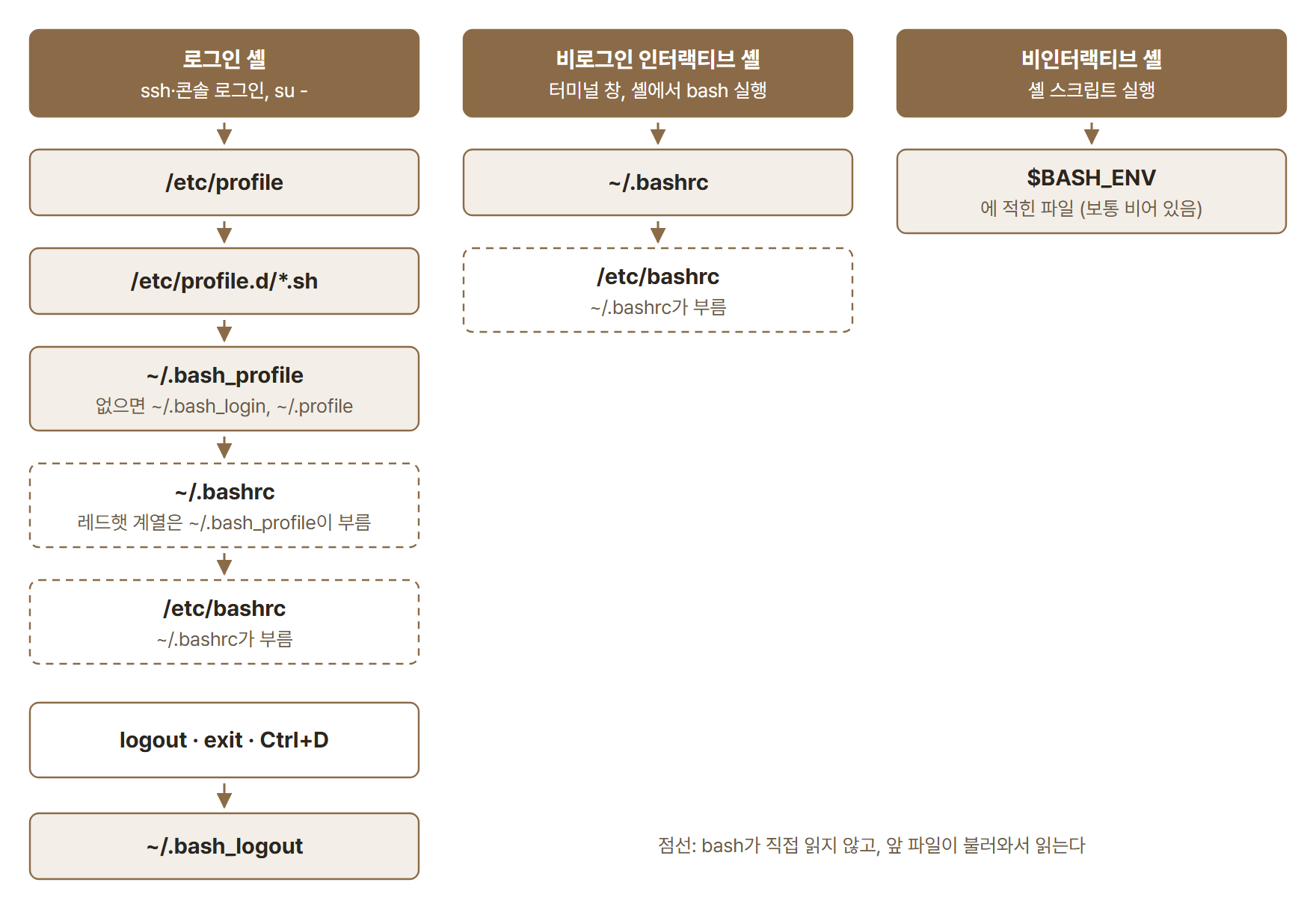
- 로그인 셸: 시스템 전역
/etc/profile과/etc/profile.d/*.sh를 읽는다. 그다음~/.bash_profile,~/.bash_login,~/.profile순서로 처음 있는 파일 하나만 읽는다 - 비로그인 인터랙티브 셸:
~/.bashrc를 읽는다 - 비인터랙티브 셸: 환경변수
$BASH_ENV에 적힌 파일을 읽는다 - Rocky Linux 9의
~/.bash_profile은~/.bashrc를 부르고,~/.bashrc는/etc/bashrc를 부른다. 그래서 로그인 셸에서도 결국 모두 읽힌다
④ 셸의 종료
- 로그인 셸에서
logout,exit,Ctrl+D로 나가면~/.bash_logout을 실행한다
⑤ 셸 설정 파일
| 구분 | 파일 | 설명 |
|---|---|---|
| 시스템 | /etc/profile |
시스템 전역 셸 설정. 로그인할 때 읽는다 |
| 시스템 | /etc/profile.d/*.sh |
로그인 셸에서는 /etc/profile이, 비로그인 인터랙티브 셸에서는 /etc/bashrc가 모두 실행한다 |
| 시스템 | /etc/bashrc |
시스템 전역 bash 설정. ~/.bashrc가 불러온다 |
| 사용자 | ~/.bash_profile, ~/.bash_login |
로그인할 때마다 실행. 사용자별 설정. 바꾸면 source로 바로 반영 |
| 사용자 | ~/.profile |
로그인할 때 실행. 주로 bash와 직접 관계없는 설정 |
| 사용자 | ~/.bashrc |
비로그인 셸에서 실행. 새 터미널을 열 때마다 읽는다. 별칭(alias)과 함수를 주로 둔다 |
| 사용자 | ~/.bash_logout |
로그아웃할 때 실행. 임시 파일 지우기 등에 쓴다 |
- 시스템 전역 설정을 더할 때는
/etc/profile을 직접 고치기보다/etc/profile.d/아래에.sh파일을 만든다
이 글이 도움이 되었나요?