
[2과목 2장] 02. 주변장치 관리 (4)
https://archive.horanglab.com/posts/linux-master-2-2-02-peripheral-4
인쇄 회
핵심 정리
- 스풀링: 인쇄 작업을 대기열에 넣고 프린터가 준비될 때 보내는 방식
- BSD 방식: LPD 데몬과 lpr
- 프로토콜 RFC 1179, 515/tcp
- System V 방식: lp, lpstat, cancel
- CUPS: 지금 리눅스의 표준 인쇄 시스템, IPP(HTTP, 631/tcp)
- 데몬 cupsd, 설정
/etc/cups/cupsd.conf - 웹 관리
http://localhost:631
- 데몬 cupsd, 설정
- 구성: 스케줄러, 설정 파일, CUPS API, 필터, 이미징, 백엔드
- 출력:
lpr -P 프린터 -#매수,lp -d 프린터 -n 매수 - 취소:
lprm 작업번호,lprm -(모두)cancel 작업ID,cancel -a(모두)
- 상태:
lpq,lpstat,lpc statuslpstat -d기본 프린터,-p프린터,-t전부
- 설정:
lpadmin,lpoptionscupsenable·cupsdisable,cupsaccept·cupsreject
SECTION 02 주변장치 관리 네 번째 글입니다. 03 프린터(리눅스 프린팅 시스템의 개요, CUPS, 프린터 추가, 출력·취소·대기열 관리 명령)를 다룹니다.
본문은 Rocky Linux 9 기준이고, 공부하는 책과 다른 점은 글 끝 상자에 모았습니다.
빈출 태그: 스풀링, LPD, lpr, CUPS, IPP, cupsd.conf, printers.conf, PPD, lp, lprm, cancel, lpq, lpstat, lpc
03 프린터
1) 리눅스 프린팅 시스템의 개요
- 초기 프린터는 고정 크기, 한 가지 글꼴의 텍스트를 한 줄씩 찍는 라인 프린터(Line Printer)였다
- 라인 프린터는 느려서, 시스템 성능을 높이려고 스풀링(SPOOL, Simultaneous Peripheral Operations On-Line) 방식이 나왔고 지금도 쓴다
- CPU가 인쇄를 직접 제어하면 인쇄가 끝날 때까지 다른 일을 못 한다
- 그래서 인쇄 작업을 대기열(큐)에 등록하고 순서를 정한 뒤, 프린터가 데이터를 받을 수 있을 때마다 보낸다. 그동안 CPU는 다른 일을 한다
- 초기 리눅스 인쇄는 BSD(Berkeley Software Distribution) 인쇄 시스템을 썼다
- 서버에서 도는 라인 프린터 데몬(LPD, Line Printer Daemon)과 인쇄를 요청하는 lpr 같은 클라이언트로 이루어진다
- 둘 사이 프로토콜은 LPD 프로토콜(RFC 1179, 515/tcp)이다
- System V도 기능은 같지만 명령 사용법이 다른 인쇄 시스템이 있었다. BSD의 lpr이 System V에서는 lp다
- 그 뒤 여러 글꼴, 이미지, 가변폭 글자, 커닝, 합자 등 출력 기술이 나아지면서 lpd·lpr과 호환되는 LPRng(LPR next generation)와 CUPS 같은 새 인쇄 시스템이 나왔다
- 프린터 회사마다 형식이 달라 맞추기 어렵던 문제를 모듈 구조로 풀어 낸 CUPS가 지금 리눅스와 유닉스 계열의 표준 인쇄 시스템이다
| 구분 | 출력 | 취소 | 상태 |
|---|---|---|---|
| BSD 계열 | lpr |
lprm |
lpq, lpc |
| System V 계열 | lp |
cancel |
lpstat |
2) CUPS(Common Unix Printing System)
① CUPS의 개요
- 인쇄를 요청하는 클라이언트와 인쇄를 처리하는 프린트 서버로 이루어진, 유닉스 계열을 위한 모듈식 인쇄 시스템(Modular Printing System)이다
- 1997년 개발을 시작해 1999년 베타가 나왔다. 기능이 빈약하고 회사마다 호환이 어려운 LPD 대신 IPP(Internet Printing Protocol)를 바탕으로 만들었다
- 2002년 애플이 Mac OS X 10.2에 채택하면서 빠르게 발전해 리눅스의 기본 인쇄 시스템이 되었다. 지금은 OpenPrinting이 개발을 이어 간다
② CUPS의 특징
- 프린터마다 따로 만들던 드라이버를 쉽게 작성하게 했다
- 라인 프린터, 포스트스크립트 프린터뿐 아니라 맥과 윈도에서 쓰던 프린터 형식도 유닉스 계열에서 쓰게 한다
- HTTP 기반의 IPP를 쓰고 SMB(윈도 공유 프린터)도 지원한다
- BSD 계열과 System V 계열 명령을 모두 제공한다
- 웹 서버의 Common Log Format 형식으로 로그를 남기고, 웹(631 포트)에서도 관리 기능을 쓸 수 있다
③ CUPS의 구성
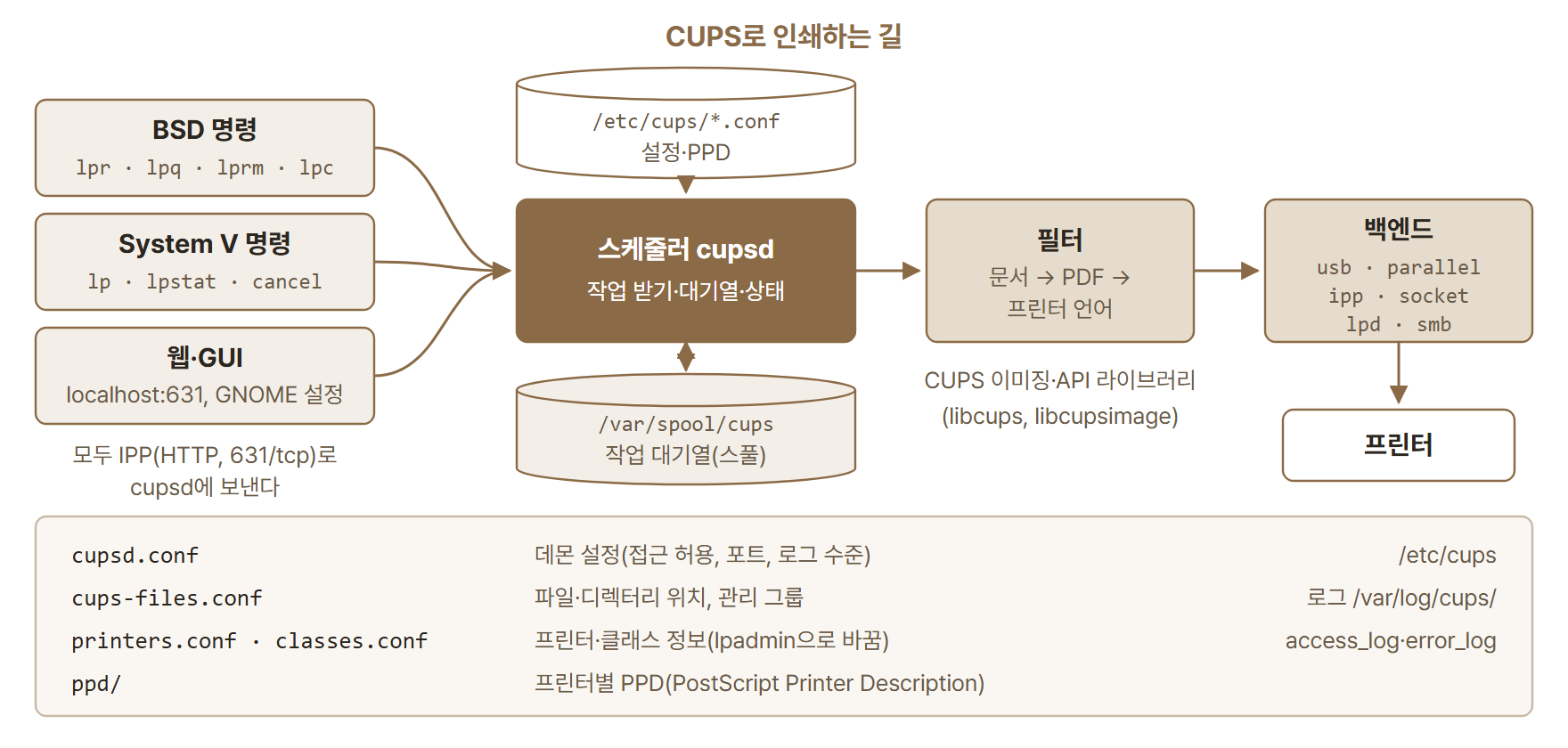
| 구성요소 | 하는 일 |
|---|---|
| 스케줄러(cupsd) | IPP 요청(HTTP POST)을 받아 처리하는 HTTP/1.1 서버 데몬. 인쇄 처리, 프린터 상태 감시, 웹 관리 도구 역할. 네트워크의 프린터를 찾고 알맞은 필터와 백엔드를 골라 작업을 넘김 |
| 설정 파일 | 아파치의 httpd.conf와 비슷한 형식. 쓸 수 있는 프린터와 대기열 목록, 형식 변환 규칙을 정함. 프린터 기능은 PPD(PostScript Printer Description) 파일로 정함 |
| CUPS API | 대기열에 작업 넣기, 프린터 정보 얻기, HTTP·IPP로 자원 접근, PPD 다루기 같은 기능을 주는 라이브러리(libcups) |
| BSD·System V 명령 | 예전 인쇄 시스템과 호환되도록 lpr, lpq, lprm, lpc와 lp, lpstat, cancel을 모두 제공 |
| 필터 | 인쇄할 문서를 프린터가 알아듣는 형식으로 바꾸는 프로그램. 여러 필터를 이어 붙여 쓴다 |
| CUPS 이미징 | 큰 이미지, 색 변환, 색 관리, 크기 조정 등 이미지 관련 라이브러리(libcupsimage) |
| 백엔드 | 변환된 데이터를 장치나 네트워크의 프린터로 보내는 특별한 필터. 병렬, 직렬, USB, LPD, IPP, AppSocket(JetDirect), SMB 등 |
| 설정 파일(/etc/cups) | 뜻 |
|---|---|
cupsd.conf |
cupsd 데몬 설정(접근 허용, 포트, 로그 수준) |
cups-files.conf |
파일·디렉터리 위치, 관리 그룹(SystemGroup) |
printers.conf |
프린터마다의 정보 |
classes.conf |
프린터 클래스(여러 프린터를 묶은 그룹) 정보 |
ppd/ |
프린터별 PPD 파일 |
- printers.conf와 classes.conf는 cupsd가 고쳐 쓰므로 손으로 고치지 않고 lpadmin이나 웹 화면으로 바꾼다
- 필터는 보통 문서를 PDF로 바꾼 다음, 프린터가 받는 언어(PostScript, PCL, CUPS 래스터 등)로 다시 바꾼다. PostScript를 못 알아듣는 프린터도 래스터 필터 덕분에 인쇄할 수 있다
- 백엔드 목록은
lpinfo -v로 본다. JetDirect(socket)는 9100/tcp, LPD는 515/tcp, IPP는 631/tcp를 쓴다
3) 프린터 추가하기
① 프린터 설정 방법
- 웹 브라우저로 관리 도구를 연다(
http://localhost:631또는http://127.0.0.1:631). Administration 탭의 Add Printer로 프린터를 더한다. 관리 작업에는 root나 관리 그룹(wheel) 사용자의 인증이 필요하다
$ sudo dnf install cups
$ sudo systemctl enable --now cups
$ systemctl is-active cups
active
- 배포판마다 프린터 관리 프로그램도 있다. 레드햇 계열은 printtool, printconf, redhat-config-printer를 거쳐 system-config-printer를 썼다
- Rocky Linux 9에서는 GNOME 설정의 프린터 화면이나 CUPS 웹을 주로 쓴다. system-config-printer는 기본 저장소에 없고 EPEL에서 받는다
- 명령으로는 lpadmin을 쓴다
$ lpinfo -v                                  # 쓸 수 있는 백엔드와 찾은 장치
$ sudo lpadmin -p HL-2280DW -E -v ipp://192.168.0.50/ipp/print -m everywhere
$ sudo lpadmin -d HL-2280DW                  # 시스템 기본 프린터
$ sudo lpadmin -x HL-2280DW                  # 프린터 지우기
| lpadmin 옵션 | 뜻 |
|---|---|
-p 이름 |
더하거나 바꿀 프린터 |
-E |
프린터를 켜고 작업을 받게 함 |
-v URI |
장치 주소(usb://, ipp://, socket://, lpd://, smb://) |
-m 모델 |
드라이버. everywhere는 드라이버 없이 IPP Everywhere로 |
-d 이름 |
기본 프린터 |
-x 이름 |
프린터 지우기 |
② 로컬 프린터 추가하기
- 프린터를 시스템에 바로 연결하면 udev가 장치를 알리고 CUPS가 자동으로 설정할 수 있다. 예전(레드햇 계열 6까지)에는 HAL과 hal-cups-utils가 이 일을 했다
- 병렬 포트에 연결하면
/dev/lp0, USB에 연결하면/dev/usb/lp0장치 파일로 접근할 수 있다
③ 네트워크 프린터 추가하기
- system-config-printer에서는 Server → New → Printer(
Ctrl+N)로, CUPS 웹에서는 Add Printer로 네트워크 프린터를 더한다 - 고를 수 있는 종류: AppSocket/HP JetDirect(9100), IPP, IPPS(https), LPD/LPR, Samba를 통한 윈도 프린터, 네트워크에서 찾기(DNS-SD)
4) 프린트 출력하기
① lpr(BSD)
- 파일을 인쇄 대기열에 보낸다. 파일을 주면 그 파일을, 주지 않으면 표준 입력의 데이터를 보낸다. CUPS에서는 cupsd가 받는다
- 형식:
lpr [옵션] [파일]
| 옵션 | 뜻 |
|---|---|
-# |
인쇄 매수 |
-m |
작업이 끝나면 메일로 알림 |
-P |
출력할 프린터 |
-C, -T, -J |
작업 이름(제목) |
-r |
인쇄가 끝나면 파일을 지움 |
-l |
이미 프린터 형식에 맞춘 파일을 필터 없이 보냄. -o raw와 같음 |
$ lpr myfile.txt                    # myfile.txt를 인쇄
$ cat myfile.txt | lpr              # 표준 입력으로 인쇄
# cat text.txt > /dev/lp0           # 대기열을 거치지 않고 병렬 포트 장치에 바로 씀(root)
$ lpr -P HL-2280DW -J "user1's text file" -#2 -m -r printexample.txt
- 마지막 예는 HL-2280DW 프린터에 작업 이름을 정해 2부 인쇄하고, 끝나면 파일을 지우고 메일로 알린다
② lp(System V)
- lpr처럼 문서를 프린터로 보낸다
- 형식:
lp [옵션] [파일]
| 옵션 | 뜻 |
|---|---|
-d |
출력할 프린터나 클래스. 클래스면 그 안에서 쓸 수 있는 첫 프린터로 보냄 |
-n |
인쇄 매수 |
$ lp myfile.txt
request id is HL-2280DW-7 (1 file(s))
$ lp -n 3 myfile.txt                # 3부 인쇄
$ lp -d XP-610 myfile.txt           # XP-610 프린터로
- lp가 알려 주는 작업 ID(
프린터이름-번호)로 취소하거나 상태를 본다
5) 프린트 취소하기
① lprm(BSD)
- 대기열의 작업 번호로 인쇄 작업을 취소한다. 번호를 주지 않으면 지금 작업을 취소한다. 번호를 여러 개 줄 수 있고,
-를 주면 모든 작업을 취소한다 - 형식:
lprm [옵션] [작업번호]
| 옵션 | 뜻 |
|---|---|
- |
대기열의 모든 작업을 취소 |
-U 사용자 |
서버에 연결할 때 쓸 사용자 이름 |
-P |
작업을 취소할 프린터 |
-h 서버[:포트] |
작업을 취소할 프린트 서버 |
$ lprm 5                    # 5번 작업 취소
$ lprm -                    # 모든 작업 취소
$ lprm -P mydest 10         # mydest 프린터의 10번 작업 취소
② cancel(System V)
- 인쇄 작업을 취소한다. 작업 ID를 주지 않으면 기본 프린터에서 인쇄 중인 작업을 취소한다
- 형식:
cancel [옵션] [작업ID]
| 옵션 | 뜻 |
|---|---|
-a |
모든 작업을 취소(프린터를 주면 그 프린터의 모든 작업) |
-U 사용자 |
서버에 연결할 때 쓸 사용자 이름 |
-h 서버[:포트] |
작업을 취소할 서버 |
-u 사용자 |
그 사용자가 가진 작업을 취소 |
-x |
취소하며 작업 파일도 지움 |
$ cancel -a                 # 모든 프린터의 모든 작업 취소
$ cancel HL-2280DW-7        # 작업 ID가 HL-2280DW-7인 작업 취소
6) 프린트 작업과 대기열 관리하기
① lpc(BSD)
- 프린터와 클래스 대기열의 상태를 본다. 원래 BSD의 lpc는 대기열을 켜고 끄는 등 제어도 했지만, CUPS의 lpc가 실제로 하는 일은
status뿐이다
| 명령 | 뜻 |
|---|---|
status |
모든 프린터나 클래스 대기열의 상태 |
help, ? |
도움말 |
quit, exit |
lpc 대화 모드에서 나감 |
$ /usr/sbin/lpc status HL-2280DW
HL-2280DW:
        printer is on device 'dnssd' speed -1
        queuing is disabled
        printing is enabled
        no entries
        daemon present
queuing은 대기열이 작업을 받는지(cupsaccept·cupsreject),printing은 프린터가 인쇄하는지(cupsenable·cupsdisable)다
| 명령 | 뜻 |
|---|---|
cupsaccept 프린터 |
대기열이 새 작업을 받게 함 |
cupsreject 프린터 |
대기열이 새 작업을 거절하게 함 |
cupsenable 프린터 |
프린터가 인쇄를 시작하게 함 |
cupsdisable 프린터 |
프린터 인쇄를 멈춤(작업은 대기열에 남음) |
② lpq(BSD)
- 대기열 상태를 보여 준다. 프린터나 클래스를 주지 않으면 기본 프린터를 보여 준다
- 형식:
lpq [옵션]
| 옵션 | 뜻 |
|---|---|
-a |
모든 프린터의 작업 |
-l |
자세히 |
-P |
상태를 볼 프린터 |
+간격 |
+10이면 대기열이 빌 때까지 10초마다 다시 보여 줌 |
$ lpq
HL-2280DW is ready and printing
Rank    Owner   Job     File(s)                         Total Size
active  user1   7       myfile.txt                      1024 bytes
$ lpq -P XP-610
③ lpstat(System V)
- 프린터, 클래스, 인쇄 작업의 상태를 보여 준다. 옵션이 없으면 현재 사용자의 작업을 보여 준다
- 형식:
lpstat [옵션]
| 옵션 | 뜻 |
|---|---|
-d |
시스템 기본 프린터 |
-p |
프린터 목록과 인쇄할 수 있는 상태인지 |
-t |
모든 상태. -r -d -c -v -a -p -o를 모두 준 것과 같음 |
-a |
대기열이 작업을 받는 상태인지 |
-c |
클래스와 그 멤버 프린터 |
-s |
요약(-d -c -v와 같음) |
-r |
스케줄러(cupsd)가 동작 중인지 |
-v |
프린터와 연결된 장치 |
-o |
대기 중인 작업 |
$ lpstat -d
system default destination: HL-2280DW
$ lpstat -s
system default destination: HL-2280DW
members of class anyprint:
        HL-2280DW
        XP-610
device for anyprint: ///dev/null
device for HL-2280DW: dnssd://Brother%20HL-2280DW._pdl-datastream._tcp.local/
device for XP-610: dnssd://EPSON%20XP-610%20Series._ipp._tcp.local/?uuid=…
$ lpstat -a XP-610
XP-610 accepting requests since Thu 27 Apr 2017 05:53:59 PM EDT
$ lpstat -r
scheduler is running
- 사용자별 기본 프린터는
lpoptions -d 프린터로 정한다(~/.cups/lpoptions)
이 글이 도움이 되었나요?