예: 현재 경로에 .profile이 있을 때 cat .p까지 치고 Tab을 누르면, 맞는 파일이 하나뿐이라 바로 완성된다
맞는 이름이 여러 개면 Tab을 두 번 눌러 후보를 본다
명령 옵션까지 완성하려면 Rocky Linux 9에서 bash-completion 패키지를 설치한다
② 히스토리 (History)
입력한 명령을 정해진 개수만큼 보관해 다시 보거나 실행할 수 있다
$ history
    1  history
    2  echo $SHELL
    3  ls -l
$ !2              # 2번 명령 실행
echo $SHELL
/bin/bash
$ !!              # 바로 전 명령 실행
$ history 3       # 최근 3개만
$ history -c      # 이력 지우기
입력한 명령은 홈 디렉터리의 .bash_history에 저장되어, 로그아웃해도 남는다
③ alias
길거나 외우기 어렵거나 자주 쓰는 명령에 별칭을 붙인다
$ alias show-me-passwd='cat /etc/passwd'
$ show-me-passwd
root:x:0:0:root:/root:/bin/bash
bin:x:1:1:bin:/bin:/sbin/nologin
...
$ alias                      # 지정된 alias 보기
alias l.='ls -d .* --color=auto'
alias ll='ls -l --color=auto'
alias ls='ls --color=auto'
alias show-me-passwd='cat /etc/passwd'
$ unalias show-me-passwd     # 해제
Rocky Linux 9의 기본 alias(ll, ls --color 등)는 /etc/profile.d/의 스크립트가 만든다
계속 쓰려면 ~/.bashrc에 적는다
④ 셸 키보드 단축키
구분
단축키
동작
화면
Ctrl+L
화면을 지움
화면
Ctrl+S
화면 출력을 멈춤 (흐름 제어 XOFF)
화면
Ctrl+Q
멈춘 화면을 다시 재개 (흐름 제어 XON)
커서
Ctrl+A
줄 맨 앞으로
커서
Ctrl+E
줄 맨 끝으로
커서
Alt+B / Ctrl+B
왼쪽으로 한 단어 / 한 글자
커서
Alt+F / Ctrl+F
오른쪽으로 한 단어 / 한 글자
잘라 내기
Ctrl+W
커서 앞의 단어를 잘라 냄
잘라 내기
Ctrl+K
커서 뒤의 줄을 잘라 냄
잘라 내기
Ctrl+U
커서 앞의 줄을 잘라 냄
붙이기
Ctrl+Y
가장 최근에 잘라 낸 내용을 붙여 넣음
삭제
Ctrl+D
커서 위치의 글자 삭제 (빈 줄이면 로그아웃)
삭제
Alt+D
커서 뒤의 한 단어 삭제
삭제
Ctrl+H
커서 앞의 글자 삭제
Ctrl+S·Q는 bash가 아니라 터미널의 흐름 제어 기능이다. stty -ixon으로 꺼져 있으면 동작하지 않는다
Ctrl+U·K·W로 잘라 낸 내용은 차례로 쌓이고(kill ring), Ctrl+Y는 그중 마지막 것을 붙인다
⑤ 명령어 치환 (Command Substitution)
명령의 실행 결과를 다른 명령의 인자로 바로 넘긴다
$(command) 또는 역따옴표 `command` 형식이다
$ touch "$(date)"      # 현재 시각을 이름으로 한 파일을 만든다
$ ls
'2026년 11월 10일 (화) 05:38:00 KST'
$( )는 겹쳐 쓰기 쉽고 읽기 좋아 요즘은 이쪽을 주로 쓴다
⑥ 표준 입출력
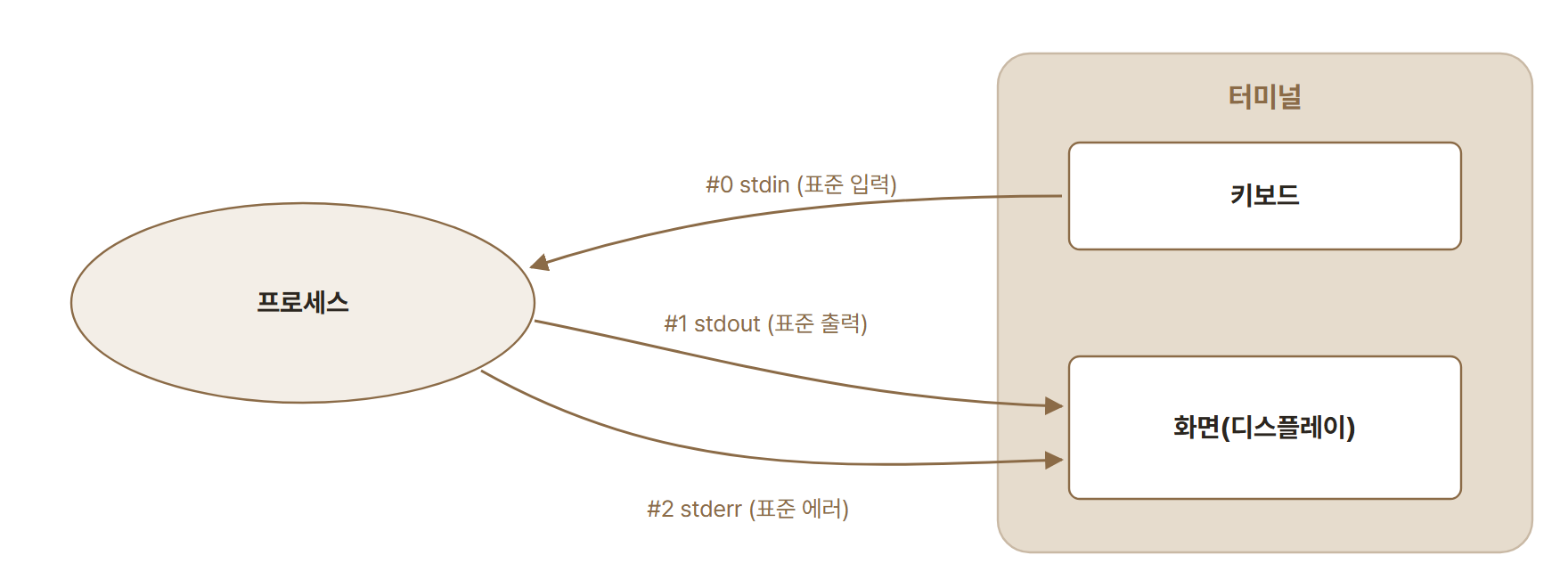
커널은 기본 입력 장치와 기본 출력 장치라는 개념으로 사용자의 입력을 프로그램에 전달하고, 결과를 보여 준다
구분
약어
파일 디스크립터
기본 장치
표준 입력 (Standard Input)
stdin
0
키보드
표준 출력 (Standard Output)
stdout
1
모니터
표준 에러 (Standard Error)
stderr
2
모니터
표준 입력·출력·에러
$ echo hello            # 표준 출력(화면)으로
hello
$ cat                   # 인자가 없으면 표준 입력(키보드)을 기다린다
this is stdin
this is stdin
(Ctrl+D로 끝냄)
표준 출력과 표준 에러는 모두 화면에 나와 눈으로는 구분되지 않는다
파이프는 표준 출력만 넘기므로, 에러 메시지에는 sed 치환이 적용되지 않는다
$ cat not-exist-file | sed 's/No such/NO SUCH/'
cat: not-exist-file: No such file or directory
⑦ 리다이렉션 (Redirection)
프로그램의 표준 입력이나 표준 출력을 다른 곳으로 바꾸는 것
기호
동작
>
표준 출력을 파일로 (덮어쓰기)
>>
표준 출력을 파일 끝에 덧붙이기
<
표준 입력을 파일에서
<<
여러 줄을 입력받다가 지정한 문자열이 나오면 입력 종료 (here document)
2>
표준 에러를 파일로
2>&1
표준 에러를 표준 출력이 가는 곳으로
$ ls -l > listing-file              # 출력을 파일로
$ sort < listing-file               # 파일을 입력으로
$ cat no-file 2> errorsfile         # 에러만 파일로
$ find /tmp -name 'pulse*' 2> error.log    # 결과는 화면, 에러는 파일
$ no-exist-command 2> /dev/null     # 에러를 버린다
$ ls Deskto Documents > dirlist 2>&1     # 결과와 에러를 한 파일에
$ cat << END                        # END가 나올 때까지 입력
> line 1
> line 2
> END
/dev/null(null 장치)은 쓰면 사라지는 특수 장치 파일이다
2>&1은 순서가 중요하다. > dirlist 2>&1은 둘 다 파일로 가지만, 2>&1 > dirlist는 에러가 화면에 남는다
⑧ 파이프 (Pipe)
한 프로그램의 출력을 다른 프로그램의 입력으로 넘기는 프로세스 간 통신(IPC)
|로 쓰고, 여러 번 이어 쓸 수 있다
$ command1 | command2 | command3
$ ls -l | less          # 한 화면이 넘는 출력을 less로 본다
tee
표준 입력을 읽어 표준 출력과 파일에 동시에 쓴다. 파이프라인을 두 갈래로 나눌 수 있다
$ tee hello-file              # 키보드 입력을 화면과 hello-file에
$ ping -c 1 google.com | tee result.txt      # 화면에 보이면서 파일에 저장
$ ping -c 1 google.com | tee -a result.txt   # 파일 끝에 덧붙이기
⑨ 그룹 명령
제어 연산자(Control Operator) ;, ||, &&로 여러 명령을 한 번에 입력한다
연산자
동작
예
;
앞뒤 결과와 관계없이 차례로 실행
echo first; echo second
&&
앞 명령이 성공해야 다음 실행
ls -l && echo succeed
\|\|
앞 명령이 실패해야 다음 실행
rm abc \|\| echo second
( )
명령들을 묶음. 묶은 결과를 한 번에 리다이렉션
(date; pwd; ls) > result.txt
제어 연산자는 명령의 흐름과 실행 순서를 정하는 특수 기호다. 종료 코드를 보는 $?, 백그라운드 실행 &, 주석 #, 이스케이프 \, 파이프 |도 함께 알아 둔다
⑩ 작업 제어 (Job Control)
셸에서 실행한 프로세스를 작업(Job)이라 한다
상태는 포어그라운드, 백그라운드, 멈춤(Stopped) 세 가지
명령
동작
명령 &
백그라운드로 실행
Ctrl+Z
포어그라운드 작업을 멈춤
jobs
지금 셸의 작업 목록
fg %번호
포어그라운드로
bg %번호
멈춘 작업을 백그라운드에서 계속
⑪ 산술·논리 연산 (expr)
expr은 산술·논리 연산을 한다
연산자와 피연산자는 반드시 공백으로 띄운다. 붙여 쓰면 문자열로 본다 (expr 1+2 → 1+2)
*처럼 셸이 해석하는 특수문자는 \*, '*', "*"로 감싼다
구분
기호
예 → 결과
산술
+-
expr 1 + 2 → 3, expr 3 - 1 → 2
산술
*
expr 2 \* 3 → 6
산술
/%
expr 4 / 2 → 2, expr 5 % 2 → 1
논리
\| (OR)
앞이 0이나 빈 문자열이 아니면 앞, 아니면 뒤. expr 2 '\|' 3 → 2, expr 0 '\|' 3 → 3
논리
& (AND)
둘 중 하나라도 0이나 빈 문자열이면 0, 아니면 앞. expr 5 '&' 3 → 5, expr 0 '&' 2 → 0
문자열 연산도 된다
$ expr length "hello"             # 길이
5
$ expr substr 'hello world!!!' 7 5  # 7번째부터 5글자
world
$ expr helloworld : hello         # 앞에서부터 몇 글자 맞는지
5
expr은 /usr/bin/expr에 있는 외부 명령이다. bash 안에서 바로 계산하려면 $(( 2 * 3 ))나 let을 쓴다
⑫ 프롬프트 제어
환경변수 PS1, PS2, PS3, PS4로 프롬프트를 바꾼다
$ export PS1="dollar "
dollar
변수
쓰이는 곳
PS1
기본 프롬프트
PS2
명령을 여러 줄로 이어 쓸 때 (> )
PS3
select 문의 선택 프롬프트
PS4
set -x로 실행 과정을 출력할 때 줄 앞에 붙는 문자
⑬ 확장된 내부 명령어 (Built-in)
외부 프로그램이 아니라 셸 안에서 바로 실행하는 명령
구분
명령
설명
입출력
echo
문자열이나 변수를 표준 출력으로
입출력
printf
형식화한 출력. printf "%s %s\n" hello world
입출력
read
표준 입력에서 값을 읽어 변수에
파일 시스템
cd, pwd
디렉터리 이동, 현재 디렉터리 표시
파일 시스템
pushd, popd, dirs
디렉터리 스택에 넣기, 꺼내기, 목록
변수
let
변수로 산술 연산
변수
eval
인자를 명령으로 만들어 실행
변수
set
셸 변수와 옵션 보기·바꾸기
변수
unset
변수를 없앰
변수
export
변수를 환경변수로 만들어 자식 프로세스에 물려줌
스크립트
source (.)
파일을 지금 셸에서 실행
스크립트
exit
셸이나 스크립트를 끝냄
스크립트
exec
새 프로세스를 만들지(fork) 않고 지금 셸을 그 명령으로 바꿔 실행
fork: 셸이 명령을 실행할 때 자식 프로세스를 새로 만들어 실행하는 방식. exec는 새 프로세스를 만들지 않는다
type 명령으로 내부 명령인지 확인한다 (type cd → shell builtin)
셸과 메타문자
명령은 명령어, 인자, 옵션, 옵션 인자로 이루어지고 공백으로 구분한다
셸이 명령에 인자를 넘기기 전에 특별히 해석하는 특수문자를 메타문자(Metacharacters)라 한다