
[1과목 2장] 03. X 윈도 (2)
https://archive.horanglab.com/posts/linux-master-1-2-03-x-window-2
인쇄 회
핵심 정리
- 디스플레이 매니저: 그래픽 로그인 화면 (로그인 매니저)
- XDM(X11R3부터), GDM(GNOME), KDM·SDDM(KDE)
- getty·login을 대신한다
- X 세션: X 서버에 X 클라이언트가 연결되면 생긴다
- 윈도우 매니저: 창의 위치·이동·크기·외관을 관리
- 스택형, 타일형, 복합형(컴포지팅), 가상형
- 데스크톱 환경: 윈도우 매니저 + 파일 관리자 등 전체 묶음
- GNOME, KDE, XFCE, LXDE
- KDE: 1996 마티아스 에트리히, Qt 기반
- 윈도우 매니저 KWin
- GNOME: GTK(LGPL) 기반, GDM, 파일 관리자 Nautilus
- 윈도우 매니저: GNOME 2 Metacity, GNOME 3 Mutter
- 그래픽 모드로 부팅:
systemctl set-default graphical.target - 지금 그래픽으로:
systemctl isolate graphical.target - 텍스트 모드에서:
startx, 인자는--뒤에 - xhost: 호스트 기반 접근 허용·차단 (
+,-) - DISPLAY:
호스트:디스플레이.스크린, 기본:0.0 - xauth: MIT-MAGIC-COOKIE 기반 인증,
.Xauthority - Rocky Linux 9: GNOME + Wayland, GDM, 원격 화면은
ssh -X
SECTION 03 X 윈도의 두 번째 글입니다. 04 X 윈도의 계층부터 07 X 윈도 응용 프로그램까지 다룹니다.
X 윈도의 개념과 구조는 (1)에 있습니다. 본문은 Rocky Linux 9 기준이고, 공부하는 책과 다른 점은 글 끝 상자에 모았습니다.
빈출 태그: X윈도우, X프로토콜, X서버, X클라이언트, Xlib, XFree86, Xorg, 디스플레이, 디스플레이매니저, 윈도우매니저
4. X 윈도의 계층
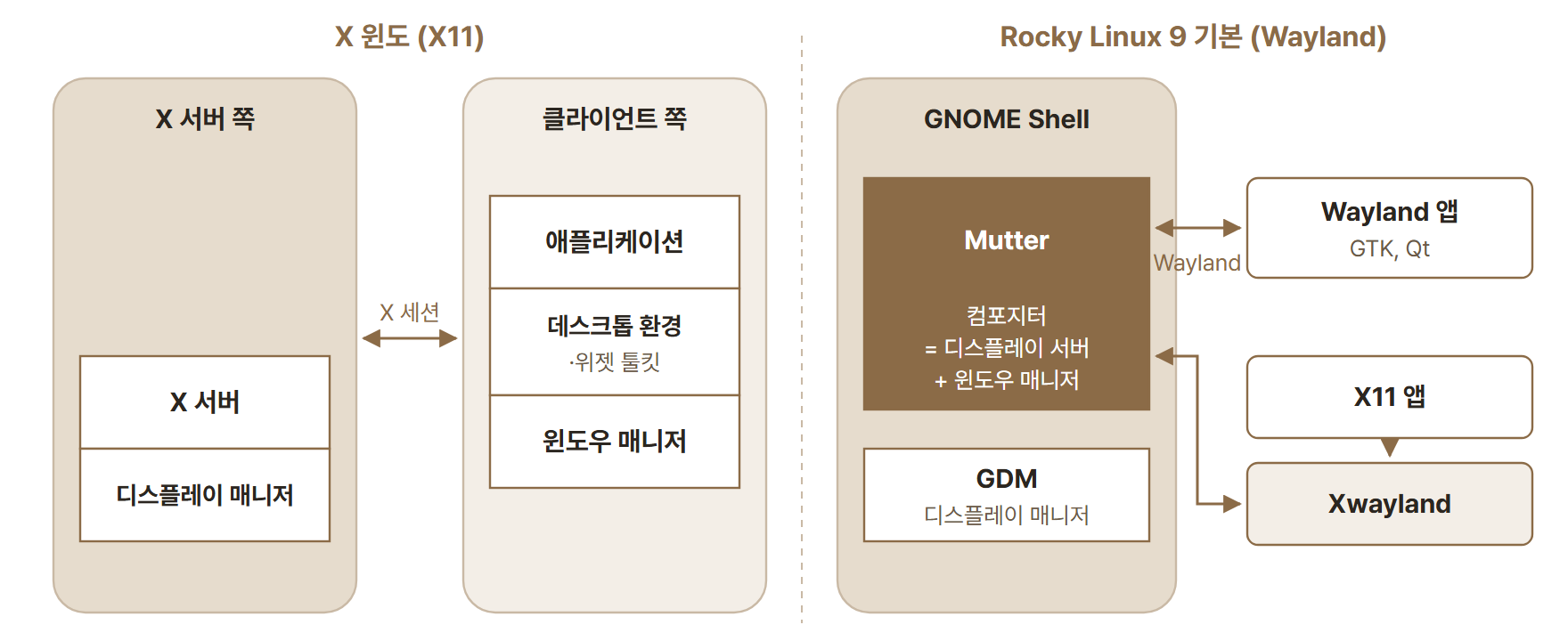
디스플레이 매니저 (Display Manager)
- X11R3에서 처음 선보였다
- 윈도우 매니저가 뜨기 전에 그래픽 로그인 화면을 보여 준다. 그래서 로그인 매니저(Login Manager)라고도 한다
- 텍스트 로그인을 맡던 getty나 login을 대신해, 아이디와 패스워드를 그래픽으로 입력받는다
- 원격 X 단말에 로그인 화면을 보내는 일(XDMCP)도 한다
| 디스플레이 매니저 | 쓰는 곳 |
|---|---|
| XDM (X Display Manager) | X11R3부터 쓰던 기본 디스플레이 매니저 |
| GDM (GNOME Display Manager) | GNOME. Rocky Linux 9의 기본 |
| KDM (KDE Display Manager) | 예전 KDE |
| SDDM (Simple Desktop Display Manager) | 요즘 KDE Plasma |
X 세션 (X Session)
- X 서버에 X 클라이언트가 연결되면 X 세션이 만들어진다
- 세션을 통해 X 프로토콜에 맞춘 메시지를 주고받는다. X 서버에서 생긴 마우스 입력 같은 이벤트가 X 클라이언트로 전달되기도 한다
윈도우 매니저 (Window Manager)
- 창이 뜨는 위치, 창의 이동·크기 변경, 외관(Look and feel) 같은 창의 그래픽 요소를 관리하는 프로그램
- 독(Dock), 태스크 바, 프로그램 런처, 데스크톱 아이콘, 바탕화면 같은 유틸리티를 준다
그래픽 스택에서 각 층의 예
| 층 | 예 |
|---|---|
| 그래픽 인터페이스 | KDE Plasma, GNOME Shell, Aqua(macOS) |
| 디스플레이 프로토콜 | X11, Wayland, Quartz |
| 디스플레이 서버 | X.Org Server, Weston, KWin, Mutter, Quartz Compositor, SurfaceFlinger(안드로이드) |
| 윈도우 매니저 | awesome, Compiz, Openbox |
| 커널 | Linux, FreeBSD, XNU |
윈도우 매니저의 유형
| 유형 | 설명 | 예 |
|---|---|---|
| 스택형 (Stacking) | 책상 위 종이처럼 창 위에 다른 창을 쌓는다 | Amiwm, Blackbox, Enlightenment, Fluxbox, FVWM, IceWM, MWM, Openbox, Window Maker |
| 타일형 (Tiling) | 창이 겹치지 않고 부엌 타일처럼 화면을 나눈다 | Awesome, dwm, ion, larswm, ratpoison, Stumpwm, wmii, i3, xmonad, XWEM |
| 복합형 (Compositing) | 스택형과 비슷하지만 창마다 자기 버퍼에 그린 뒤 합쳐, 그림자·투명 같은 시각 효과를 낸다 | GNOME의 Mutter·Metacity, Xfce의 Xfwm, Unity의 Compiz, KDE의 KWin |
| 가상형 (Virtual) | 화면 해상도보다 큰 가상 스크린 여러 개를 쓴다 | FVWM, Tvtwm, HaZe |
- Rocky Linux 9의 GNOME은 Mutter를 쓴다. Wayland에서는 Mutter가 디스플레이 서버 역할까지 한다
데스크톱 환경 (Desktop Environment)
- 마이크로소프트 윈도우 같은 사용자 환경을 주려고 윈도우 매니저뿐 아니라 계정 관리, 장치 관리, 시작 프로그램, 네트워크, 문서 관리 등 데스크톱 구성에 필요한 응용 프로그램을 모두 묶은 패키지
- 대표: GNOME, KDE, XFCE, LXDE
- Rocky Linux 9의 기본 데스크톱 환경은 GNOME이다
5. 데스크톱 환경 구성 사례
| 구분 | KDE | GNOME |
|---|---|---|
| 툴킷 | Qt | GTK |
| 디스플레이 매니저 | KDM → SDDM | GDM |
| 윈도우 매니저 | KWin (KWM) | GNOME 2 Metacity, GNOME 3 Mutter |
| 파일 관리자 | Konqueror → Dolphin | Nautilus (지금 이름 "파일") |
| X 서버 | XFree86 또는 X.Org | XFree86 또는 X.Org |
KDE의 구성
- 1996년 튀빙겐 대학교 학생이던 마티아스 에트리히(Matthias Ettrich)가 Qt 라이브러리로 개발을 시작했다
- 당시 Qt가 자유 소프트웨어 라이선스가 아니어서, 이를 걱정한 개발자들이 GNOME 프로젝트를 시작하기도 했다
- 1998년 11월 Qt가 QPL 라이선스로 오픈소스가 되었지만 GPL과의 호환성 논의는 이어졌다
- 2000년 9월 트롤테크(Trolltech)가 유닉스용 Qt를 GPL로 공개했다
- Qt 4.0부터 공개 버전도 상용 버전과 같은 수준으로 지원해, KDE 프로그램이 리눅스뿐 아니라 FreeBSD, Solaris, macOS, Windows에서도 돈다
- 디스플레이 매니저는 KDM, 파일 관리자는 Konqueror, 윈도우 매니저는 KWin(KWM)을 썼다
- Rocky Linux 9 기본 저장소에는 KDE가 없다. EPEL 저장소에서
KDE Plasma Workspaces그룹으로 설치한다
GNOME의 구성
- GNU 프로젝트의 공개형 데스크톱 환경
- 1997년 미겔 데 이카사(Miguel de Icaza)와 페데리코 메나(Federico Mena)가 시작했다
- GPL이 아니던 Qt를 쓰는 KDE의 대안으로 개발되었다
- 디스플레이 매니저는 GDM
- LGPL 라이선스의 GTK 라이브러리를 써서 GNOME용 응용 프로그램이 활발히 만들어졌다
- 파일 관리자는 Nautilus, 윈도우 매니저는 GNOME 2에서 Metacity, GNOME 3에서 Mutter
- 처음 이름은 GNU Network Object Model Environment의 약자였다
- Rocky Linux 9에는 GNOME 40이 들어 있다
- GNOME 40부터 작업 공간을 가로로 늘어놓는 등 화면 구성이 크게 바뀌었다
6. X 윈도 실행
시스템 시작 때 그래픽 모드로
- 그래픽 환경이 없다면 먼저 설치한다
dnf groupinstall "Server with GUI"
- 기본 타깃을 graphical.target으로 정하고 재부팅한다
systemctl set-default graphical.target
- 바뀌었는지는
get-default로 확인한다
$ systemctl get-default
graphical.target
- 텍스트 모드에서 재부팅 없이 바로 그래픽으로 바꾸려면
isolate
systemctl isolate graphical.target
- runlevel5.target은 graphical.target으로 가는 심볼릭 링크(별칭)라, 대신 써도 결과가 같다
터미널에서 X 윈도 실행하기
- 기본 타깃이 multi-user.target(실행 레벨 3)이면 텍스트 모드로 부팅한다
- 아이디와 패스워드로 로그인한 뒤
startx로 X 윈도를 띄운다 startx는--뒤에 X 서버로 넘길 인자를 적는다
startx -- -depth 16    # 16비트 색(하이컬러)으로 실행
startx -- :1           # 두 번째 디스플레이(:1)로 실행
- Rocky Linux 9에서
startx를 쓰려면xorg-x11-xinit패키지가 있어야 한다 startx는 X.Org 서버를 직접 띄운다. 그래서 기본인 Wayland 세션이 아니라 X.Org 세션이 된다
원격지에서 X 윈도 실행하기
① xhost
- X 서버에 접근할 수 있는 클라이언트를 호스트(주소) 단위로 허용하거나 막는다
# xhost [+|-] [address|hostname]
| 명령 | 뜻 |
|---|---|
xhost |
지금 접근 목록 출력 |
xhost + |
모든 클라이언트 접속 허용 |
xhost - |
모든 클라이언트 접속 차단 |
xhost + 192.168.100.39 |
특정 IP 허용 |
xhost - 192.168.100.39 |
특정 IP 차단 |
xhost +는 접근 제어를 끄는 것이라 아무나 화면을 보고 키 입력을 가로챌 수 있다. 시험용으로만 알아 둔다
② DISPLAY 환경변수
- X 클라이언트가 창을 그릴 X 서버의 주소를 정한다
- 형식은
호스트:디스플레이.스크린. 기본값:0.0은 이 시스템의 첫 번째 디스플레이의 첫 번째 스크린이다
export DISPLAY="192.168.100.41:0.0"   # 화면을 특정 IP로 보낸다
export DISPLAY="192.168.100.41:0.1"   # 특정 IP의 디스플레이 :0 안 두 번째 스크린으로 보낸다
③ xauth
.Xauthority파일에 쿠키를 더하거나 지우고, 쿠키 목록을 보여 주는 유틸리티- xhost가 호스트 기반 인증이라면 xauth는 MIT-MAGIC-COOKIE(MMC) 기반 인증이다
- 목록은
xauth list, 추가는xauth add xauth -f 파일로~/.Xauthority대신 다른 authority 파일을 다룬다- MIT-MAGIC-COOKIE: X 서버가 시작할 때 매직 쿠키를 만들고, 클라이언트가 보낸 쿠키가 서버의 것과 같은지 비교해 접속을 허락한다
④ SSH X11 포워딩 (Rocky Linux 9에서 쓰는 방법)
- 요즘은 xhost와 DISPLAY를 직접 다루기보다 SSH로 X 화면을 안전하게 넘긴다
- SSH가 DISPLAY와 xauth 쿠키를 알아서 설정해 준다
ssh -X user@server    # 접속한 뒤
xclock &              # 원격 프로그램 창이 내 화면에 뜬다
- 서버에는
xorg-x11-xauth가 있어야 하고,/etc/ssh/sshd_config의X11Forwarding이yes여야 한다
7. X 윈도 응용 프로그램
| 분야 | 프로그램 |
|---|---|
| 이미지 편집 | GIMP(GNU Image Manipulation Program), ImageMagick, Eog(Eye of GNOME), kdegraphics |
| 동영상 재생 | Totem(지금 이름 GNOME 동영상), KMid |
| 음악 재생 | Rhythmbox |
| 문서 관리 | evince, LibreOffice |
- KMid는 MIDI 파일 재생기다
이 글이 도움이 되었나요?