
[2과목 3장] 02. 시스템 보안 및 관리 (4)
https://archive.horanglab.com/posts/linux-master-2-3-02-system-security-4
인쇄 회
핵심 정리
- ssh: 원격 시스템에 안전하게 연결하는 프로토콜
- 패킷을 암호화, 포트 22
- 패키지: 클라이언트 openssh-clients
- 서버 openssh-server, 데몬 sshd
- 접속
ssh -l 사용자 호스트ssh 사용자@호스트- 사용자를 빼면 지금 로그인한 계정
-p 포트로 다른 포트
- 공개키 인증
ssh-keygen으로 개인키·공개키 생성-t로 알고리즘(rsa, dsa 등)- 공개키를 서버의
~/.ssh/authorized_keys에 - 그 뒤로는 패스워드 없이 접속
- 설정 파일
- 서버:
/etc/ssh/sshd_config - 클라이언트:
/etc/ssh/ssh_config
- 서버:
- sshd_config 항목
Port: 포트, 기본 22PermitRootLogin: root 로그인 허용 여부AllowUsers: 접속을 허용할 사용자LoginGraceTime: 로그인을 기다리는 시간PasswordAuthentication: 패스워드 인증PubkeyAuthentication: 공개키 인증TCPKeepAlive: 연결 상태 확인
SECTION 02 시스템 보안 및 관리 네 번째 글입니다. 03 시스템 보안 유틸리티 가운데 ssh를 다룹니다. PAM과 sudo는 다음 글에서 이어집니다.
본문은 Rocky Linux 9 기준이고, 공부하는 책과 다른 점은 글 끝 상자에 모았습니다.
빈출 태그: ssh, sshd, ssh-keygen, authorized_keys, /etc/ssh/sshd_config, Port, PermitRootLogin, AllowUsers
3. 시스템 보안 유틸리티
ssh(Secure Shell)
① ssh의 정의
- 원격의 서버나 시스템에 안전하게 연결하기 위한 프로토콜이다
- 호스트와 클라이언트 사이의 패킷을 암호화해 주고받으므로 보안에 강하다
- 포트 번호는 22번을 쓴다
② ssh 연결 준비사항
- 접속하는 쪽에 ssh 클라이언트가 있어야 한다. 레드햇 계열은 openssh-clients 패키지다
$ sudo dnf install -y openssh-clients
- 원격 컴퓨터에는 ssh 서버가 설치되어 실행 중이어야 한다
- 원격 컴퓨터의 IP 주소나 도메인 이름을 알아야 한다
③ ssh 서버의 설치
- openssh-server 패키지를 설치하고 sshd 서비스를 시작한다
$ sudo dnf install -y openssh-server
$ sudo systemctl start sshd          # sshd 서비스를 시작한다
$ sudo systemctl enable sshd         # 부팅할 때 자동으로 시작하게 한다
$ sudo systemctl enable --now sshd   # 위 두 줄을 한 번에
④ 패스워드 인증을 통한 ssh 서버 접속
-l옵션으로 로그인할 계정을 주고 원격지의 IP 주소를 적는다ssh [email protected]처럼 써도 같다
$ ssh -l user1 192.168.100.100
The authenticity of host '192.168.100.100 (192.168.100.100)' can't be established.
ED25519 key fingerprint is SHA256:3f0mQ5b0…
Are you sure you want to continue connecting (yes/no/[fingerprint])? yes
Warning: Permanently added '192.168.100.100' (ED25519) to the list of known hosts.
[email protected]'s password:
Last login: Sat Nov 14 10:11:45 2026 from 192.168.0.5
[user1@localhost ~]$
- 처음 접속하는 서버는 호스트 키의 지문을 보여 주고 계속할지 묻는다
- yes로 답하면 서버의 호스트 키가
~/.ssh/known_hosts에 저장되고 다음부터는 묻지 않는다 - 지금 로그인한 계정과 같은 계정으로 접속할 때는 IP 주소만 적어도 된다
$ ssh 127.0.0.1
[email protected]'s password:
- 서버의 ssh 포트가 22번이 아니라 1800번이면
-p옵션으로 포트를 준다
$ ssh -p 1800 [email protected]
| 쓰는 법 | 뜻 |
|---|---|
ssh 호스트 |
지금 계정 이름으로 접속 |
ssh -l 사용자 호스트 |
계정을 정해서 접속 |
ssh 사용자@호스트 |
위와 같다 |
ssh -p 포트 호스트 |
포트를 정해서 접속 |
ssh 호스트 명령 |
접속해서 명령 하나만 실행하고 끝냄 |
⑤ 인증키를 통한 ssh 자동 접속
ssh-keygen으로 개인키와 공개키를 만들고 공개키를 원격 서버에 복사해 두면, 패스워드 입력 없이 접속할 수 있다
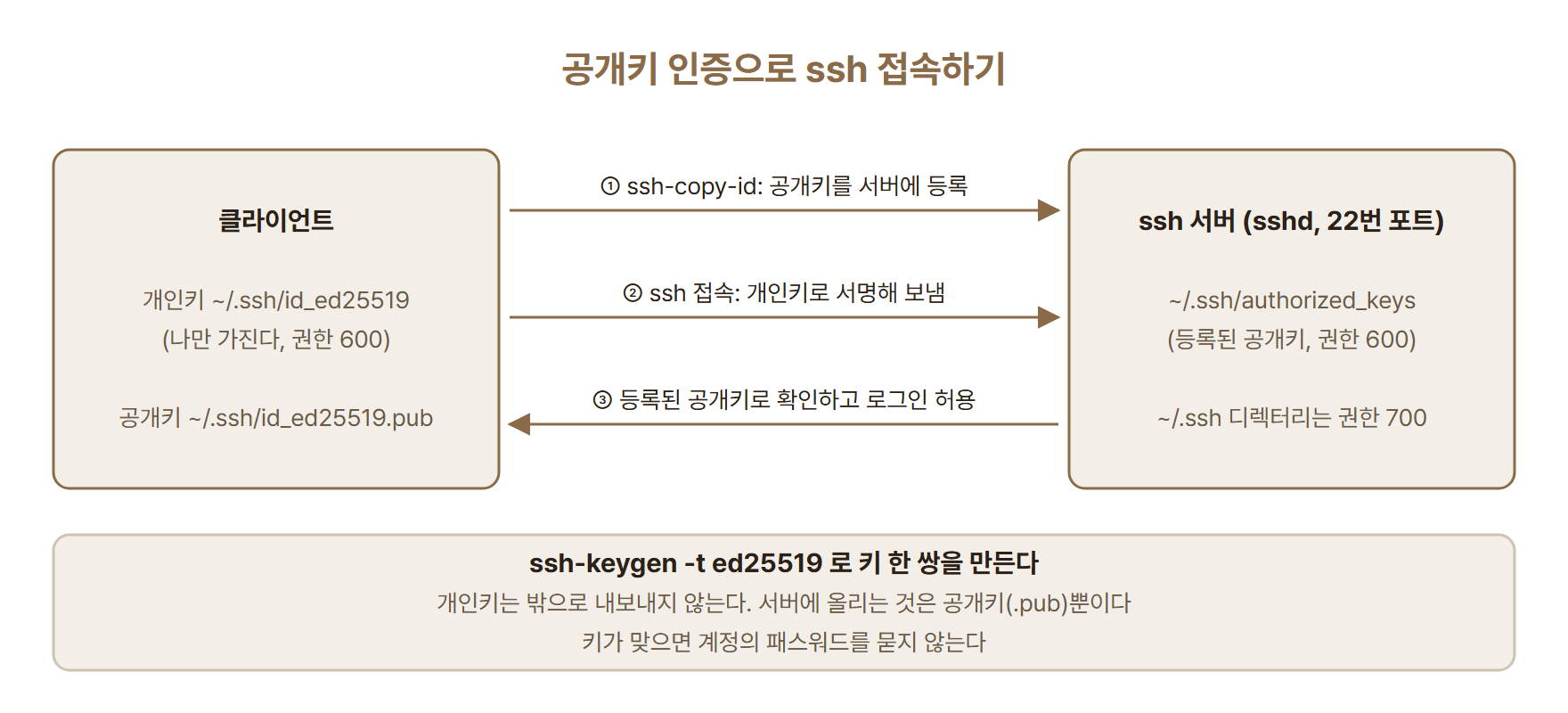
1단계: 키 만들기
-t옵션으로 알고리즘을 정한다
-t 값 |
파일 | 비고 |
|---|---|---|
rsa |
id_rsa, id_rsa.pub |
9에서 -t를 빼면 이것(3072비트) |
ecdsa |
id_ecdsa, id_ecdsa.pub |
|
ed25519 |
id_ed25519, id_ed25519.pub |
요즘 권장 |
dsa |
id_dsa, id_dsa.pub |
옛 방식. 시험에는 나오지만 9의 기본 암호 정책에서는 접속에 쓸 수 없다 |
$ ssh-keygen -t ed25519
Generating public/private ed25519 key pair.
Enter file in which to save the key (/home/user1/.ssh/id_ed25519):
Enter passphrase (empty for no passphrase):
Enter same passphrase again:
Your identification has been saved in /home/user1/.ssh/id_ed25519
Your public key has been saved in /home/user1/.ssh/id_ed25519.pub
The key fingerprint is:
SHA256:mT8…  [email protected]
$ ls ~/.ssh
id_ed25519  id_ed25519.pub  known_hosts
- 홈 디렉터리의
.ssh디렉터리에 개인키(id_ed25519)와 공개키(id_ed25519.pub)가 만들어진다 - passphrase는 개인키를 잠그는 암호다. 비워 두면 접속할 때 아무것도 묻지 않는다
2단계: 공개키를 서버에 등록하기
- 서버 계정의
~/.ssh/authorized_keys파일에 공개키를 넣는다 ssh-copy-id가 디렉터리를 만들고, 공개키를 덧붙이고, 권한까지 맞춘다
$ ssh-copy-id [email protected]
- 손으로 할 때는 서버에
.ssh디렉터리를 만들고 scp로 공개키를authorized_keys라는 이름으로 복사한다
$ ssh 192.168.100.100 mkdir .ssh
$ scp ~/.ssh/id_ed25519.pub 192.168.100.100:.ssh/authorized_keys
- scp로 복사하면 서버에 이미 있던
authorized_keys를 덮어쓴다. 키가 이미 등록돼 있으면 ssh-copy-id를 쓴다 - 권한이 느슨하면 sshd가 키를 받아들이지 않는다
| 대상 | 권한 |
|---|---|
~/.ssh 디렉터리 |
700 |
~/.ssh/authorized_keys |
600 |
개인키(id_ed25519) |
600 |
3단계: 접속하기
$ ssh 192.168.100.100
Last login: Sat Nov 14 11:20:14 2026 from 192.168.0.5
[user1@localhost ~]$
- 패스워드를 묻지 않고 접속된다
⑥ sshd 환경설정
| 파일 | 뜻 |
|---|---|
/etc/ssh/sshd_config |
sshd 데몬(서버)의 환경설정 |
/etc/ssh/sshd_config.d/*.conf |
따로 떼어 둔 서버 설정. sshd_config가 맨 위에서 읽는다 |
/etc/ssh/ssh_config |
ssh 클라이언트의 환경설정 |
/usr/lib/systemd/system/sshd.service |
sshd의 유닛 파일 |
sshd_config의 주요 항목
| 항목 | 뜻 |
|---|---|
Port |
ssh가 쓰는 포트. 기본값 22. 외부의 접근을 줄이려고 다른 포트로 바꿀 수 있다 |
PermitRootLogin |
yes면 ssh root@호스트처럼 root로 로그인할 수 있다. 보안을 위해 no가 안전하다 |
AllowUsers |
적은 사용자만 ssh 접속을 허용한다. 항목을 두지 않으면 모든 사용자가 접속할 수 있다 |
LoginGraceTime |
접속한 뒤 로그인을 마칠 때까지 기다리는 시간. 기본 2m. 짧을수록 무차별 대입 공격에 안전하다 |
PasswordAuthentication |
패스워드 인증을 쓸지 정한다. 공개키 인증을 쓰지 않는다면 yes여야 한다 |
PubkeyAuthentication |
공개키 인증을 쓸지 정한다. yes는 사용, no는 미사용 |
TCPKeepAlive |
yes면 keepalive 메시지를 보내 연결 상태를 확인한다. 끊어진 연결이 자원을 계속 차지하지 않게 정리한다 |
$ sudo vi /etc/ssh/sshd_config
Port 1800
PermitRootLogin no
AllowUsers user1 user2
LoginGraceTime 1m
PasswordAuthentication no
PubkeyAuthentication yes
TCPKeepAlive yes
AllowUsers user1 user2는 user1과 user2만 ssh로 접속할 수 있다는 뜻이다. 사용자 이름은 공백으로 나눈다- 설정을 고친 뒤 문법을 검사하고 sshd를 다시 읽힌다
$ sudo sshd -t                     # 문법 검사. 문제가 없으면 아무것도 나오지 않는다
$ sudo systemctl reload sshd
- Rocky Linux 9에서 포트를 바꾸면 SELinux와 방화벽에도 새 포트를 알려야 한다
$ sudo semanage port -a -t ssh_port_t -p tcp 1800
$ sudo firewall-cmd --permanent --add-port=1800/tcp
$ sudo firewall-cmd --reload
- 설정을 바꿀 때는 지금 열린 접속을 끊지 말고, 새 창에서 접속이 되는지 먼저 확인한다
이 글이 도움이 되었나요?