
[2과목 1장] 04. 설치 및 관리 (1)
https://archive.horanglab.com/posts/linux-master-2-1-04-install-1
인쇄 회
핵심 정리
- 패키지: 미리 컴파일한 프로그램을 설치하기 쉽게 묶은 것
- 패키지 관리 시스템이 의존성을 확인
- 계열별 도구: 레드햇 rpm·dnf(yum), 데비안 dpkg·apt
- openSUSE는 rpm·zypper
- 저수준: 파일 하나를 직접 설치, 의존 패키지가 없으면 실패
- 고수준: 저장소에서 의존 패키지까지 받아 설치
- 설치:
rpm -i,dpkg -i - 업그레이드:
rpm -U,dpkg -i - 설치 목록:
rpm -qa,dpkg -l - 설치 여부:
rpm -q 이름,dpkg -s 이름 - 파일의 주인:
rpm -qf 파일,dpkg -S 파일 - 검색:
dnf search,apt search - 설치:
dnf install,apt update뒤apt install - 제거:
dnf remove,apt remove(설정 남김)·apt purge - 정보:
dnf info,apt show
SECTION 04 설치 및 관리를 시작합니다. 이 글은 01 패키지를 통한 소프트웨어 설치에서 패키지 도구의 종류와, 레드햇 계열(rpm, dnf·yum)과 데비안 계열(dpkg, apt)의 저수준·고수준 도구를 나란히 비교합니다. RPM은 (2)에서 자세히 다룹니다.
본문은 Rocky Linux 9 기준이고, 공부하는 책과 다른 점은 글 끝 상자에 모았습니다.
빈출 태그: rpm, dpkg, yum, dnf, apt-get, apt, 의존성, 저장소
1. 패키지를 통한 소프트웨어 설치
패키지를 통한 소프트웨어 설치 개요
- 리눅스는 소프트웨어를 설치·업그레이드·제거하는 패키지 도구(Package Tool)를 제공한다
- 예전에는 소스 코드로만 배포되어, 함께 온 빌드 안내와 설정 파일을 보고 직접 컴파일했다
- 지금은 미리 컴파일한 프로그램을 패키지(Package)로 만들어 배포해 쉽게 설치한다
- 패키지가 동작하려면 다른 공유 라이브러리나 패키지가 필요할 수 있다(의존성). 패키지 관리 시스템은 이런 의존 패키지가 먼저 설치되도록 한다
- 배포판마다 패키지 도구가 다르다. 서로 호환되지 않지만 쓰는 법은 비슷하다
- 저수준 도구는 패키지 하나의 설치·업그레이드·제거를 하고, 고수준 도구는 저수준 도구를 이용해 의존성까지 풀어 설치한다
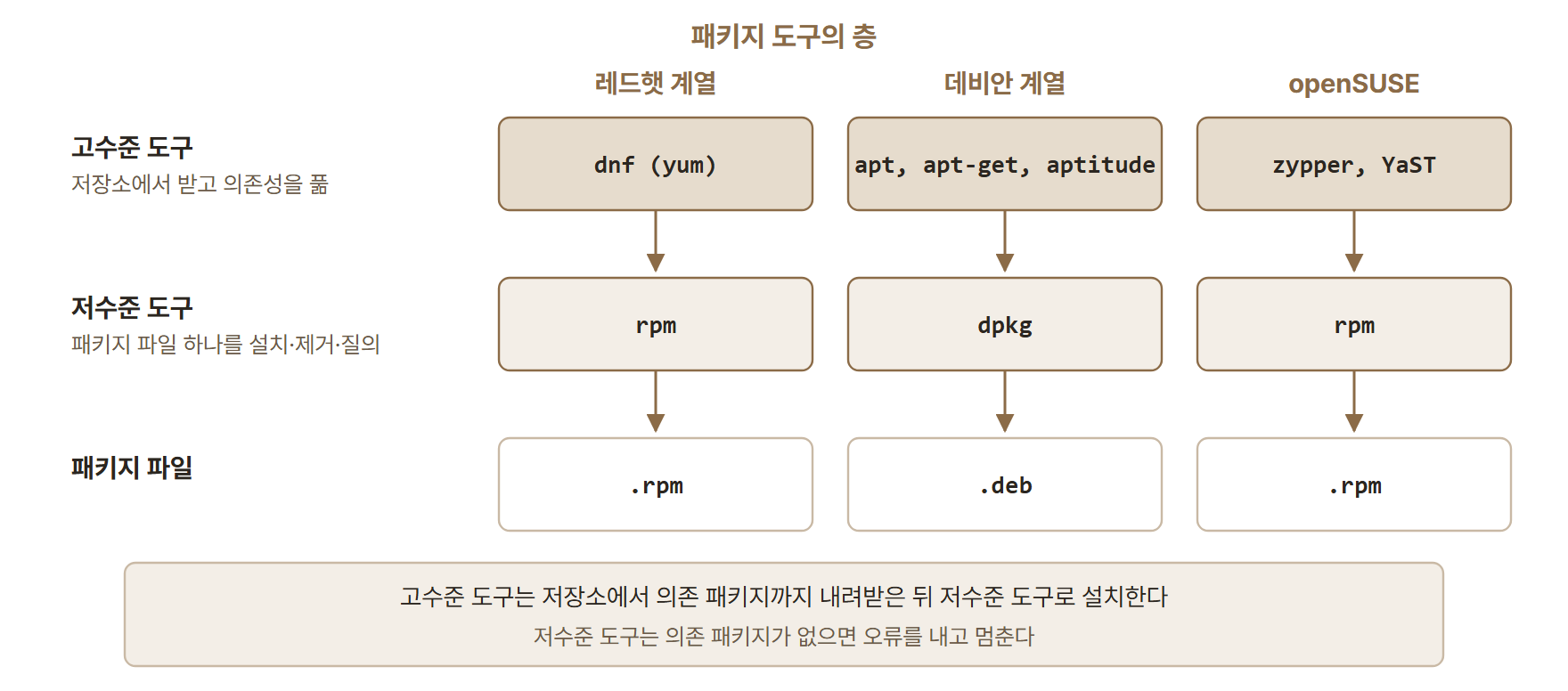
| 배포판 | 저수준 도구 | 고수준 도구 | 패키지 파일 |
|---|---|---|---|
| 레드햇 계열(RHEL, Rocky Linux, Fedora) | rpm | dnf, yum | .rpm |
| 데비안 계열(Debian, Ubuntu) | dpkg | apt, apt-get, aptitude | .deb |
| openSUSE 계열 | rpm | zypper, YaST | .rpm |
- Rocky Linux 9의 yum은 dnf를 가리키는 링크다.
yum install과dnf install은 같다
$ ls -l /usr/bin/yum
lrwxrwxrwx. 1 root root 5 May 16  2025 /usr/bin/yum -> dnf-3
저수준 패키지 도구의 사용법
① 패키지 설치하기
- 레드햇 계열의 명령은 rpm(확장자 .rpm), 데비안 계열은 dpkg(확장자 .deb)다. 둘 다
-i로 설치한다 - 저장소에 있는 패키지는 dnf·apt 같은 고수준 도구로 설치하고, 없으면 패키지 파일을 받아 직접 설치한다
- 저수준 도구라 먼저 있어야 할 라이브러리 등이 없으면 오류를 내고 설치하지 않는다
# rpm -i file.rpm
# dpkg -i file.deb
② 패키지 업그레이드하기
- rpm은
-U, dpkg는 설치와 같은-i로 이미 있는 패키지를 인자로 준 패키지로 업그레이드한다
# rpm -U file.rpm
# dpkg -i file.deb
③ 설치된 패키지 확인하기
# rpm -qa                          # 설치된 패키지 모두
# dpkg -l
# rpm -q bash                      # bash가 설치되었는지
bash-5.1.8-9.el9.x86_64
# dpkg -s bash                     # --status
# rpm -qa | grep sysdig            # 이름 일부로 찾기
# dpkg -l | grep mysql-common
④ 특정 파일을 설치한 패키지 찾기
# rpm -qf /usr/bin/passwd
passwd-0.80-12.el9.x86_64
# dpkg -S /usr/bin/passwd          # --search
passwd: /usr/bin/passwd
고수준 패키지 도구의 사용법
| 작업 | 레드햇 계열(dnf, yum) | 데비안 계열(apt, apt-get) |
|---|---|---|
| 저장소 정보 갱신 | dnf makecache(install할 때 알아서 함) |
apt update |
| 검색 | dnf search 키워드 |
apt search, apt-cache search |
| 설치 | dnf install 패키지 |
apt install 패키지 |
| 전체 업그레이드 | dnf upgrade(= update) |
apt upgrade |
| 제거 | dnf remove(= erase) |
apt remove, 설정까지 apt purge |
| 정보 | dnf info |
apt show, apt-cache show |
| 파일이 든 패키지 찾기 | dnf provides 파일 |
apt-file search 파일 |
① 패키지 검색하기
dnf search는 패키지 이름과 요약(Summary)에서 키워드를 찾는다.--all(또는search all)을 주면 설명과 URL까지 찾는다- 설치하지 않은, 저장소에만 있는 패키지도 찾는다
dnf provides(옛 이름whatprovides)는 그 파일을 담은 패키지를 찾는다
$ dnf search git
$ dnf search --all "version control"
$ dnf provides "*/setgitperms.perl"
$ dnf provides /usr/bin/passwd
passwd-0.80-12.el9.x86_64 : An utility for setting or changing passwords using PAM
Repo        : @System
Matched from:
Filename    : /usr/bin/passwd
...
- 데비안 계열은
apt search,apt-cache search,aptitude search를 쓴다- apt search와 apt-cache search는 이름과 설명에서 찾는다. 이름에서만 찾으려면
--names-only - aptitude search는 기본으로 이름에서 찾는다
- apt search와 apt-cache search는 이름과 설명에서 찾는다. 이름에서만 찾으려면
$ apt search git
$ apt-cache search --names-only git
$ aptitude search git
② 패키지 설치하기
- apt는 먼저
apt update로 저장소의 패키지 목록을 갱신한 뒤 설치한다 - dnf는 install할 때 저장소 정보가 오래되었으면 알아서 갱신한다. 미리 받아 두려면
dnf makecache dnf update(upgrade)는 목록 갱신이 아니라 설치된 패키지를 모두 업그레이드한다
# dnf install httpd
# apt-get update && apt-get install apache2
③ 패키지 제거하기
- dnf는
remove(옛 이름erase)로 지운다. 처음 그대로인 설정 파일은 지우고, 고친 설정 파일은.rpmsave를 붙여 남긴다 - apt의
remove는 설정 파일을 남기고,purge는 설정 파일까지 지운다
# dnf remove httpd
# apt-get remove apache2
# apt-get purge apache2
④ 패키지 정보 출력하기
- dnf는
info, 데비안 계열(apt-cache, apt, aptitude)은show를 쓴다
$ dnf info bash
Installed Packages
Name         : bash
Version      : 5.1.8
Release      : 9.el9
Architecture : x86_64
Size         : 7.4 M
Source       : bash-5.1.8-9.el9.src.rpm
Repository   : @System
From repo    : baseos
Summary      : The GNU Bourne Again shell
...
$ apt show bash
$ apt-cache show bash
$ aptitude show bash
이 글이 도움이 되었나요?