
[1과목 3장] 02. 네트워크의 설정 (1)
https://archive.horanglab.com/posts/linux-master-1-3-02-network-config-1
핵심 정리
- 호환성: 배포판의 하드웨어 목록에서 확인
- Red Hat은 Ecosystem Catalog
- 다양성: 이더넷, PPP, 무선랜, 블루투스 등
- 드라이버: 대부분 커널에 포함
- 직접 올릴 때
modprobe,insmod
- 직접 올릴 때
- NetworkManager: Rocky 9의 네트워크 관리 데몬
- 도구: nmcli, nmtui, GNOME 설정
- 연결 프로필: 장치에 적용할 설정 묶음
- 프로필을 장치에 올리면 적용
- GUI 설정: GNOME 설정,
nm-connection-editor- 자동(DHCP) 또는 수동(Manual)
- TUI 설정:
nmtui - 명령으로 임시 설정:
ifconfig,ip- 재부팅하면 사라짐
- 설정 파일(Rocky 9): keyfile
/etc/NetworkManager/system-connections/
- 옛 설정 파일:
ifcfg-장치명/etc/sysconfig/network-scripts/
- resolv.conf: DNS 서버와 search 도메인
- NetworkManager가 만듦
- hosts: 이름과 IP를 직접 적는 표
- 적용:
nmcli connection up 프로필- Rocky 9에는 network.service가 없음
CHAPTER 03의 두 번째 단원인 SECTION 02 네트워크의 설정을 시작합니다. 이 SECTION은 01 환경설정, 02 네트워크 설정 명령어, 03 네트워크 진단 명령어로 이뤄집니다. 이 글은 01 환경설정을 다루고, 02는 (2)에서, 03은 (3)에서 이어집니다.
공부하는 책은 CentOS 7 시절의 ifcfg 파일과 network 서비스를 중심으로 설명합니다. Rocky Linux 9는 NetworkManager와 keyfile을 씁니다. 그래서 이 글은 NetworkManager를 중심으로 쓰고, 시험에 나오는 ifcfg 형식은 범위를 밝혀 함께 정리했습니다.
본문은 Rocky Linux 9 기준이고, 공부하는 책과 다른 점은 글 끝 상자에 모았습니다.
빈출 태그: nmcli, ifconfig, ip, route, ping, netstat, traceroute, ethtool, nslookup, hostnamectl
1. 환경설정
리눅스 네트워크 환경설정의 개요
① 네트워크 장치의 호환성
- 대부분의 리눅스는 많은 네트워크 장치를 지원한다
- 내 장치가 호환되는지는 배포판이 운영하는 하드웨어 목록에서 확인한다
- 레드햇 계열은 Red Hat Ecosystem Catalog(catalog.redhat.com/hardware)에서 인증된 하드웨어를 찾는다
② 리눅스 네트워크의 다양성
- 리눅스는 많은 네트워크 프로토콜과 장치를 기본으로 지원한다
- 이더넷(Ethernet)을 기본으로, PPP, SLIP, X.25, ATM, 무선랜(WLAN), CAN, FDDI, 블루투스, ZigBee, 6LoWPAN 등을 지원한다
- 리눅스가 지원하지 않는 장치라면 제조사 사이트에서 배포판과 커널 버전에 맞는 모듈을 받아 설치한다
이더넷 카드 설치
- 대부분의 이더넷 카드 드라이버는 커널 모듈로 배포판에 들어 있어 따로 할 일이 없다
- 아주 새로운 카드라면 드라이버가 없을 수 있다. 그러면 제조사 사이트에서 받아 설치한다
- 드라이버는
modprobe나insmod로 커널에 올린다modprobe: 의존하는 모듈까지 함께 올린다. 보통 이것을 쓴다insmod: 모듈 파일 하나만 올린다
- 대부분은 장치를 찾으면 udev가 드라이버를 자동으로 올린다
- 부팅할 때 꼭 올려야 하는 모듈은
/etc/modules-load.d/*.conf에 이름을 적는다 - 모듈 옵션, 별칭, 막을 모듈(blacklist)은
/etc/modprobe.d/*.conf에 적는다
제조사 소스로 드라이버를 설치하는 순서는 다음과 같습니다. 예는 인텔 e1000e 드라이버입니다.
$ tar xzf e1000e-x.y.z.tar.gz
$ cd e1000e-x.y.z/src
$ make clean
$ sudo make install
$ sudo modprobe e1000e
Rocky Linux 9에서 지금 쓰는 드라이버는 다음처럼 확인합니다.
$ lspci -k | grep -A3 -i ethernet
0b:00.0 Ethernet controller: VMware VMXNET3 Ethernet Controller (rev 01)
	Subsystem: VMware VMXNET3 Ethernet Controller
	Kernel driver in use: vmxnet3
	Kernel modules: vmxnet3
$ lsmod | grep vmxnet3
vmxnet3               81920  0
modinfo 모듈명으로 모듈의 버전과 옵션을 볼 수 있다
네트워크 인터페이스 설정 방법
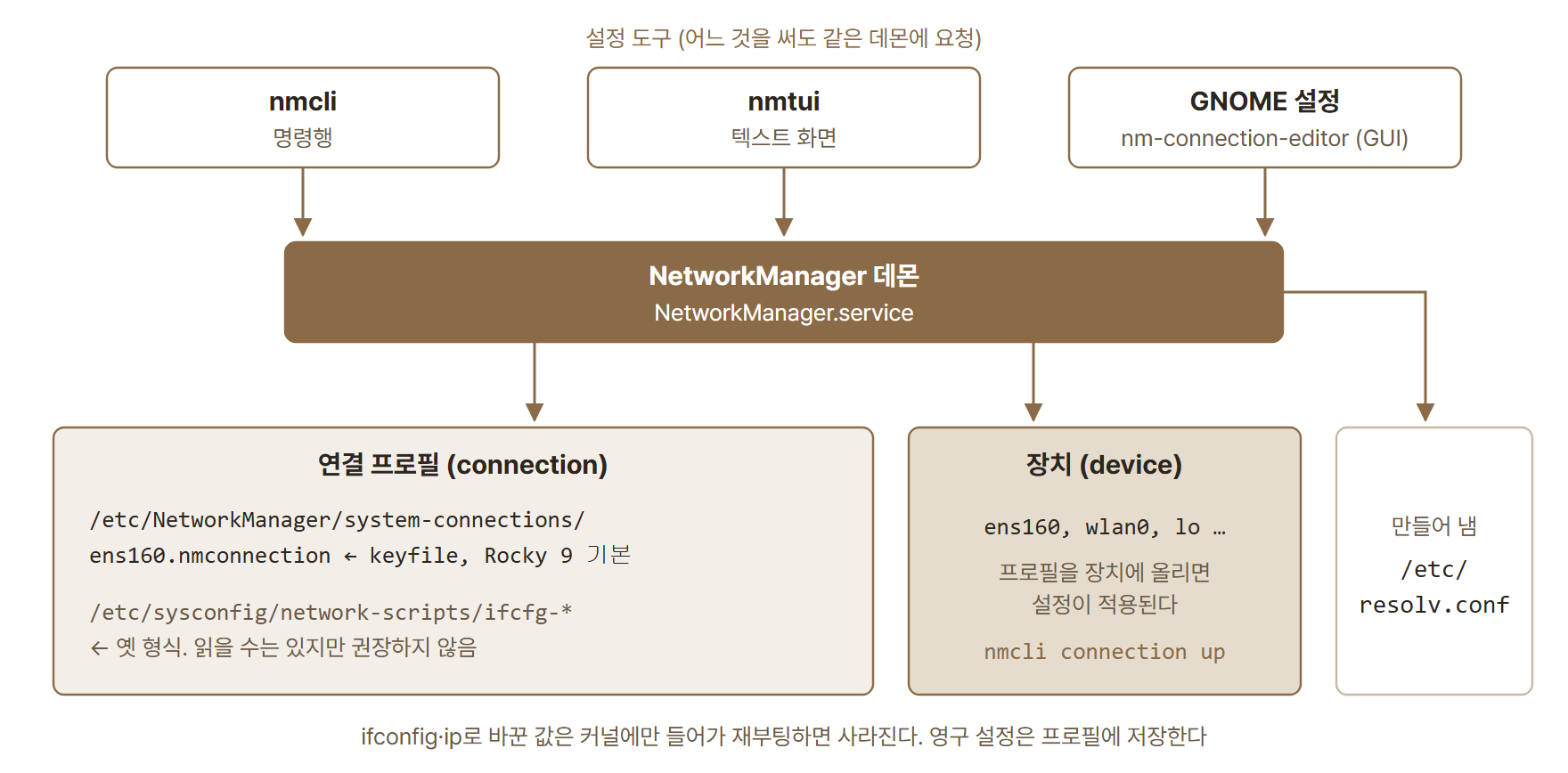
Rocky Linux 9의 네트워크는 NetworkManager 데몬이 관리합니다. GUI, 텍스트 화면, 명령행 도구는 모두 이 데몬에 설정을 요청하는 창구입니다.
- 장치(device): ens160 같은 네트워크 인터페이스
- 연결 프로필(connection): IP 주소, 게이트웨이, DNS 같은 설정을 묶은 것. 파일로 저장된다
- 프로필을 장치에 올리면(activate) 그 설정이 적용된다
- 한 장치에 프로필을 여러 개 만들어 두고 바꿔 가며 쓸 수 있다
① GUI로 설정하기
- 방법 1: GNOME의 설정(Settings) → 네트워크(Network)
- 활동(Activities) 화면에서 "설정"을 찾거나, 오른쪽 위 시스템 메뉴에서 연다
- 유선(Wired) 항목의 톱니바퀴를 눌러 IPv4 탭에서 바꾼다
- 방법 2: 터미널에서
nm-connection-editor &를 실행한다- 설치된 연결 프로필 목록이 나온다
- 바꿀 프로필을 고르고 톱니바퀴(편집) 버튼을 누른다
- IPv4 Settings 탭의 Method에서 방식을 고른다
| Method | 뜻 |
|---|---|
| Automatic (DHCP) | DHCP 서버에서 IP 주소를 자동으로 받음 |
| Manual | IP 주소, 넷마스크, 게이트웨이, DNS를 직접 입력 |
| Link-Local Only | 169.254.0.0/16 링크 로컬 주소만 씀 |
| Shared to other computers | 이 컴퓨터를 공유기처럼 써서 다른 컴퓨터에 연결을 나눔 |
| Disabled | IPv4를 쓰지 않음 |
- Manual이면 Addresses에 주소(Address), 넷마스크(Netmask,
24처럼 써도 됨), 게이트웨이(Gateway)를 넣고 DNS servers, Search domains를 채운다 - 저장하면 프로필 파일이 바뀐다. 이미 연결된 장치는 다시 연결해야 새 값이 적용된다
② 텍스트 화면으로 설정하기: nmtui
nmtui는 터미널에서 메뉴로 NetworkManager를 설정하는 도구다(NetworkManager-tui 패키지)- 첫 화면의 메뉴
| 메뉴 | 하는 일 |
|---|---|
| Edit a connection | 연결 프로필 추가·편집·삭제 |
| Activate a connection | 프로필을 장치에 올리거나 내림 |
| Set system hostname | 호스트 이름 설정 |
- Edit a connection에서 장치를 고르고
<Edit...>를 누른다 - IPv4 CONFIGURATION을
<Automatic>(DHCP)이나<Manual>로 바꾼다 - Manual이면 Addresses에
192.168.100.152/24처럼 접두어 길이까지 쓰고, Gateway, DNS servers, Search domains를 넣는다 - 메뉴로 바로 가려면
nmtui edit,nmtui connect,nmtui hostname처럼 쓴다
설정을 바꾼 뒤에는 프로필을 다시 올려야 적용됩니다. Rocky Linux 9에는 책에 나오는 network.service가 없습니다.
# nmcli connection up ens160
Connection successfully activated (D-Bus active path: /org/freedesktop/NetworkManager/ActiveConnection/3)
- nmtui의 Activate a connection에서 그 연결을 내렸다가(Deactivate) 다시 올려도 된다
- 파일을 직접 고쳤다면 먼저
nmcli connection reload로 다시 읽게 한다
③ 명령으로 IP를 임시 설정하기
ifconfig나ip로 인터페이스에 주소를 바로 줄 수 있다- 이 값은 커널에만 들어간다. 재부팅하거나 프로필을 다시 올리면 사라진다
ifconfig는 net-tools 패키지에 들어 있다. Rocky Linux 9에는 기본으로 깔려 있지 않다
| 하는 일 | ifconfig·route (옛 방식) | ip (지금 방식) |
|---|---|---|
| IP 주소 주기 | ifconfig ens160 192.168.100.100 |
ip addr add 192.168.100.100/24 dev ens160 |
| 마스크·브로드캐스트까지 | ifconfig ens160 192.168.100.100 netmask 255.255.255.0 broadcast 192.168.100.255 |
ip addr add 192.168.100.100/24 brd + dev ens160 |
| 접두어 길이로 주기 | ifconfig ens160 192.168.100.100/24 |
(위와 같음) |
| 인터페이스 켜기 | ifconfig ens160 up |
ip link set ens160 up |
| 기본 게이트웨이 | route add default gw 192.168.100.1 |
ip route add default via 192.168.100.1 |
ifconfig에 주소만 주면 넷마스크와 브로드캐스트는 클래스 기본값으로 들어간다. 192.168.100.100은 C 클래스라 255.255.255.0이다- 게이트웨이를 넣지 않으면 같은 네트워크 밖으로는 나가지 못한다
ip addr add는 주소를 덧붙인다. 기존 주소는 그대로 남는다
④ 설정 파일로 IP 설정하기
Rocky Linux 9는 연결 프로필을 keyfile 형식으로 저장합니다.
# cat /etc/NetworkManager/system-connections/ens160.nmconnection
[connection]
id=ens160
uuid=5fb06bd0-0bb0-7ffb-45f1-d6edd65f3e03
type=ethernet
autoconnect=true
interface-name=ens160

[ethernet]

[ipv4]
address1=192.168.100.152/24
gateway=192.168.100.1
dns=192.168.100.2;192.168.100.3;
dns-search=example.com;
method=manual

[ipv6]
method=auto
- 파일 권한은 600, 주인은 root여야 한다. 그렇지 않으면 NetworkManager가 읽지 않는다
- 직접 고쳤으면
nmcli connection reload뒤에nmcli connection up ens160으로 적용한다 - 보통은 파일을 고치지 않고
nmcli로 바꾼다. 방법은 (2)에서 다룬다
시험에는 레드햇 계열 7까지 쓰던 ifcfg 파일이 나옵니다. 장치마다 /etc/sysconfig/network-scripts/ifcfg-장치명 파일 하나를 둡니다. 첫 번째 카드가 ens33이면 ifcfg-ens33, 두 번째가 ens34이면 ifcfg-ens34입니다.
# vi /etc/sysconfig/network-scripts/ifcfg-ens33
DEVICE=ens33
BOOTPROTO=static
NM_CONTROLLED=yes
ONBOOT=yes
IPADDR=192.168.100.152
PREFIX=24
BROADCAST=192.168.100.255
GATEWAY=192.168.100.1
DNS1=192.168.100.2
| 항목 | 뜻 | keyfile에서는 |
|---|---|---|
| DEVICE | 설정할 인터페이스 이름 | interface-name |
| BOOTPROTO | IP 할당 방법. static(또는 none)이면 수동, dhcp면 자동 |
[ipv4] method=manual / auto |
| HWADDR | 이더넷 카드의 MAC 주소 | [ethernet] mac-address |
| IPADDR | IP 주소 | address1 |
| NETMASK / PREFIX | 넷마스크 / 접두어 길이 | address1의 /24 |
| NETWORK | 네트워크 주소 | (주소와 길이로 계산) |
| BROADCAST | 브로드캐스트 주소 | (주소와 길이로 계산) |
| GATEWAY | 게이트웨이 주소 | gateway |
| ONBOOT | 시스템이 시작될 때 켤지 | autoconnect |
| PEERDNS | DHCP가 알려 준 DNS를 resolv.conf에 쓸지 | ignore-auto-dns(반대 뜻) |
| DNS1, DNS2 | 1차, 2차 DNS 서버 | dns |
| USERCTL | 일반 사용자가 켜고 끌 수 있는지 | permissions |
| NM_CONTROLLED | NetworkManager가 관리할지 | (keyfile은 늘 NetworkManager가 관리) |
시스템 전체에 쓰는 파일도 함께 알아 둡니다.
| 파일 | 내용 |
|---|---|
/etc/sysconfig/network |
시스템 전체 설정. NETWORKING(네트워크 사용 여부), HOSTNAME, GATEWAY, GATEWAYDEV(게이트웨이 장치), NISDOMAIN(NIS 도메인). Rocky 9에서는 거의 비어 있다 |
/etc/hostname |
호스트 이름. hostnamectl set-hostname 이름으로 바꾼다 |
/etc/resolv.conf |
네임 서버와 기본 도메인. search 도메인, nameserver DNS서버IP |
/etc/hosts |
IP 주소와 이름을 직접 적은 표. 이 시스템에서만 쓰인다 |
$ cat /etc/resolv.conf
# Generated by NetworkManager
search example.com
nameserver 192.168.100.2
nameserver 192.168.100.3
- 첫 줄처럼 NetworkManager가 만든 파일이다. 직접 고치면 프로필을 다시 올릴 때 덮어쓴다
- DNS는 프로필에서 바꾼다:
nmcli connection modify ens160 ipv4.dns "192.168.100.2 192.168.100.3" search example.com이 있으면ping www처럼 짧게 써도 www.example.com으로 찾는다
$ cat /etc/hosts
127.0.0.1   localhost localhost.localdomain localhost4 localhost4.localdomain4
::1         localhost localhost.localdomain localhost6 localhost6.localdomain6
192.168.100.150   my.example.com
- 이렇게 적어 두면 브라우저에 my.example.com을 넣었을 때 DNS에 묻지 않고 192.168.100.150으로 접속한다