
[2과목 1장] 04. 설치 및 관리 (6)
https://archive.horanglab.com/posts/linux-master-2-1-04-install-6
인쇄 회
핵심 정리
- tar: 여러 파일을 하나로 묶는 아카이브 도구(압축 아님)
- 소유권·허가권·시간 같은 정보도 함께 보존
- 동작:
-c만들기,-x풀기,-t목록-r끝에 추가,-u새것만 추가
- 옵션:
-v자세히,-f 파일,-C 디렉터리,-p허가권 유지 - 압축 함께:
-zgzip,-jbzip2,-Jxz,-Zcompress - 증분 백업:
-g 스냅숏 파일(레벨 0, 1, …) - compress: .Z, LZW, 옛 방식(9는 EPEL)
- gzip: .gz,
-d풀기,-c표준 출력,-l정보-1~-9, 기본 6
- bzip2: .bz2, gzip보다 작고 느림, 기본
-9 - xz: .xz, LZMA2, 가장 작음, 기본
-6 - zip: .zip, 묶기와 압축을 함께,
-r디렉터리 - 풀지 않고 보기: zcat, bzcat, xzcat,
unzip -l - 원본 남기기: gzip·bzip2·xz의
-k
SECTION 04 설치 및 관리 여섯 번째 글입니다. 파일을 묶는 tar와, 압축 도구 compress·gzip·bzip2·xz·zip을 다룹니다. 여기까지가 SECTION 04입니다.
본문은 Rocky Linux 9 기준이고, 공부하는 책과 다른 점은 글 끝 상자에 모았습니다.
빈출 태그: tar, tar -cvf, tar -xvf, tar -tvf, gzip, gunzip, bzip2, xz, compress, zip, zcat
3. 소스 코드 컴파일을 통한 소프트웨어 설치 (이어서)
아카이브하기
① tar(Tape Archive)
- 백업하거나 배포할 때 많은 파일을 하나의 아카이브 파일(Archive File)로 묶는다. 이렇게 만든 파일을 타르볼(Tarball)이라고도 한다
- 파일 내용뿐 아니라 이름, 타임스탬프, 소유권, 허가권, 디렉터리 구조도 함께 묶는다
- 형식은 POSIX.1-1988(ustar)로 표준화되었고 POSIX.1-2001(pax)로 개정되었다
- 원래 tar는 묶기만 하지만, 리눅스의 GNU tar는 compress, gzip, bzip2, xz로 압축까지 한다
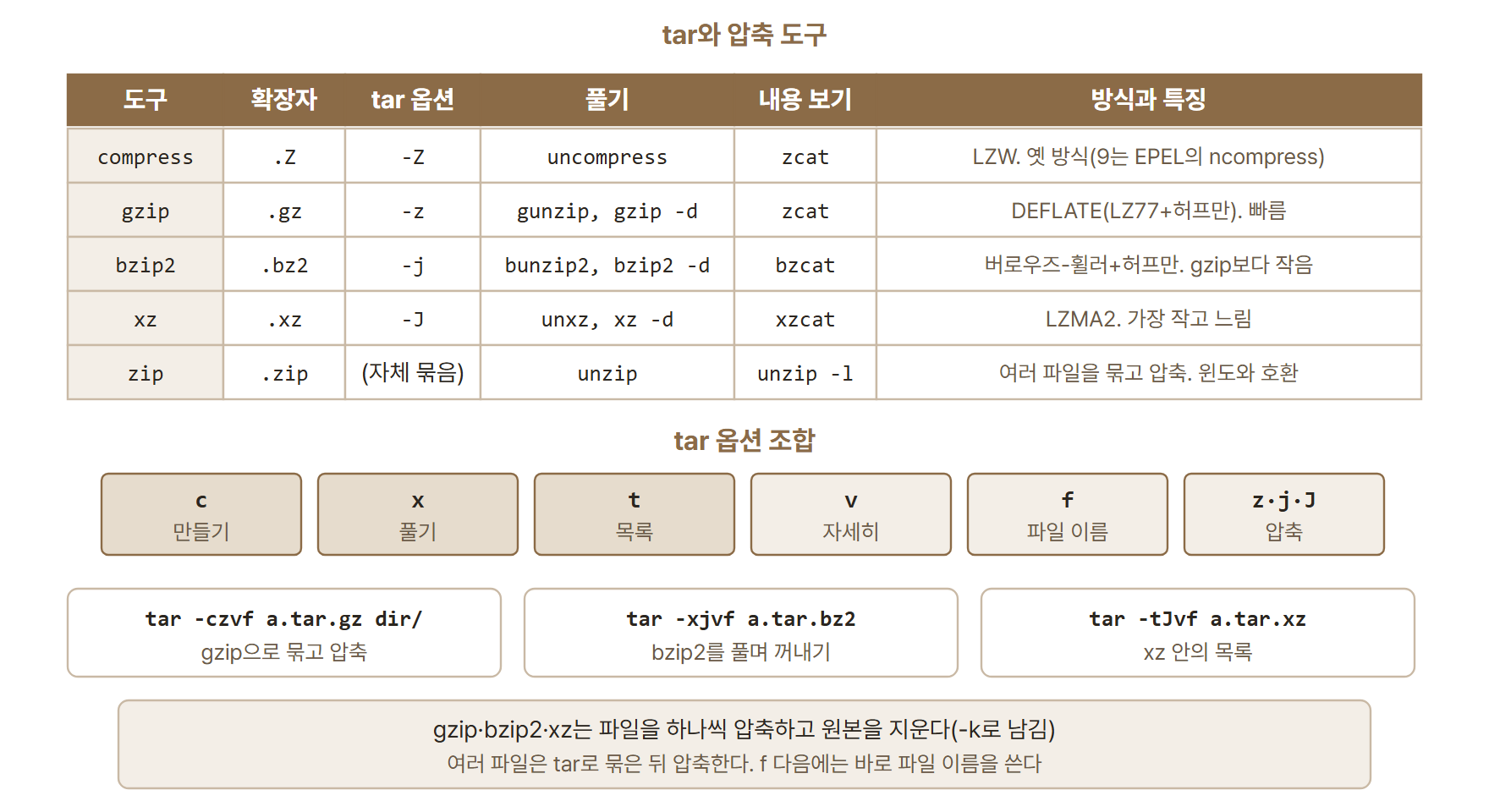
tar [options] [archive] [file...]
| 옵션 | 뜻 |
|---|---|
-c, --create |
새 아카이브를 만듦. 디렉터리를 주면 하위까지(--no-recursion이면 디렉터리 자체만) |
-x, --extract |
아카이브를 풀어 파일로. 이름을 주면 그 파일만 |
-t, --list |
아카이브 안의 목록. 이름을 주면 그 파일이 있는지 |
-r, --append |
아카이브 끝에 파일 추가(압축된 아카이브에는 안 됨) |
-u, --update |
아카이브에 있는 것보다 새 파일만 추가 |
-v, --verbose |
처리하는 파일을 보여 줌 |
-f, --file |
아카이브 파일 이름. -면 표준 입출력 |
-C, --directory |
그 디렉터리로 옮겨서 작업(풀 위치 지정) |
-h, --dereference |
심볼릭 링크 대신 가리키는 파일을 넣음 |
-p, --preserve-permissions |
풀 때 허가권을 아카이브에 저장된 그대로(umask 무시). root는 기본 |
-Z, --compress |
compress로 압축(.tar.Z) |
-z, --gzip |
gzip으로(.tar.gz) |
-j, --bzip2 |
bzip2로(.tar.bz2) |
-J, --xz |
xz로(.tar.xz) |
--exclude=패턴 |
빼고 묶음 |
-g 파일, --listed-incremental |
스냅숏 파일을 기준으로 한 증분 백업(새 GNU 형식) |
-G, --incremental |
옛 GNU 형식 증분 백업 |
-f바로 뒤에는 아카이브 이름이 와야 한다.-cvf a.tar처럼 f를 맨 뒤에 둔다(-cfv a.tar는 v라는 이름의 아카이브를 만든다)- 증분 백업(
-g)은 스냅숏 파일이 없으면 모든 파일을 묶은 레벨 0 백업을 만들고 그 정보를 스냅숏에 적는다. 다음부터는 스냅숏을 기준으로 바뀐 파일만 묶고(레벨 1, 2 …) 스냅숏도 갱신한다
$ tar -cf archive.tar file1 file2              # 두 파일을 묶는다
$ tar -tvf archive.tar                         # 목록을 자세히
$ tar -xf archive.tar                          # 모두 푼다
$ tar -xzvf archive.tar.gz                     # gzip을 풀며 꺼내고 자세히 보여 준다
$ tar -cf archive.tar mydir/                   # 디렉터리째 묶는다
$ tar -czf archive.tar.gz mydir/               # gzip으로 압축
$ tar -cjf archive.tar.bz2 mydir/              # bzip2로
$ tar -cJf archive.tar.xz mydir/               # xz로
$ tar -xvf archive.tar documents/work/linuxmaster.xls   # 파일 하나만
$ tar -xvf archive.tar documents/work/         # 디렉터리 하나만
$ tar -xvf archive.tar --wildcards '*.xls'     # 패턴에 맞는 것만
$ tar -rvf archive.tar documents/work/linux.xls      # 끝에 추가
$ tar -uvf archive.tar documents/work/linux.xls      # 더 새것일 때만 추가
$ tar -cf - documents/work/ | wc -c            # 아카이브 크기(바이트)를 센다
$ tar -czf airplane.tar.gz --exclude='ship.jpg' MyPhotos   # ship.jpg는 빼고
$ tar -xzf archive.tar.gz -C /tmp              # /tmp에 푼다
# tar -czf /backup/home-0.tar.gz -g /backup/home.snar /home   # 증분 백업
- GNU tar는 풀 때 압축 형식을 알아서 알아보므로
tar -xf archive.tar.gz만 써도 된다 - 경로 앞의
/는 떼고 묶는다. 풀 때 원래 위치를 덮어쓰지 않게 하려는 것이다
압축하기
① compress, uncompress
- LZW(렘펠-지브-웰치) 방식으로 압축한다. 원래 허가권 등을 유지하고, 이름 끝에
.Z를 붙인다. 이미.Z로 끝나면 더 붙이지 않는다 - 크기가 줄지 않으면 압축하지 않는다(
-f로 강제) - Rocky Linux 9 기본 저장소에는 없고 EPEL의 ncompress 패키지에 있다
# dnf install epel-release
# dnf install ncompress
compress [options] file...
uncompress [options] file...
| 옵션 | 뜻 |
|---|---|
-c |
원본은 두고 결과를 표준 출력으로 |
-v |
얼마나 압축했는지 출력 |
-f |
묻지 않고 덮어쓰고, 줄지 않아도 압축 |
-r |
디렉터리면 안의 파일을 모두 |
$ compress -v myfile                       # myfile.Z
$ compress -rv mydir                       # mydir 아래 a, b, c가 a.Z, b.Z, c.Z로
$ compress -c example.xls > new.Z          # 원본은 두고 결과를 new.Z로
$ tar cvf - * | compress > myfiles.tar.Z   # tar로 묶어 압축
$ uncompress -c myfiles.tar.Z | tar xvf -  # 풀어서 tar로 꺼낸다
② gzip, gunzip
- DEFLATE(LZ77과 허프만 부호화) 방식으로 압축한다. 소유권·허가권·수정 시간을 유지하고, 원본을
파일.gz로 바꾼다 - 파일 대신
-를 쓰면 표준 입력에서 읽거나 표준 출력으로 보내 파이프와 함께 쓰기 좋다 - 심볼릭 링크는 압축하지 않는다
gzip [options] file...
gunzip [options] file...
| 옵션 | 뜻 |
|---|---|
-d, --decompress |
풀기. gunzip과 같음 |
-1~-9, --fast, --best |
1은 빠르고 덜 줄고, 9는 가장 작고 느림. 기본 6 |
-c, --stdout |
원본은 두고 결과를 표준 출력으로 |
-l, --list |
압축 크기, 원래 크기, 압축률, 원래 이름 |
-k, --keep |
원본을 지우지 않음 |
-r, --recursive |
디렉터리 안의 파일을 하나씩 |
-t, --test |
압축 파일이 온전한지 검사 |
-v, --verbose |
압축률 출력 |
$ gzip myfiles.tar                       # myfiles.tar.gz. 원본은 사라진다
$ gzip -k myfiles.tar                    # 원본을 남긴다
$ gzip -l myfiles.tar.gz                 # 압축 정보
$ gzip -c file1 file2 > foo.gz           # 두 파일을 이어 붙여 압축한 파일 하나
$ gzip -d myfiles.tar.gz                 # 풀기
$ gunzip myfiles.tar.gz                  # 위와 같다
$ gzip -cd myfiles.tar.gz | tar xvf -    # 풀어서 tar로 꺼낸다
$ zcat file.gz | wc -c                   # 풀지 않고 원래 크기를 센다
gzip -c file1 file2 > foo.gz를 풀면 두 파일의 내용이 이어진 파일 하나가 된다. 파일을 따로 보관하려면 tar로 묶은 뒤 압축한다- zcat은
gzip -dc와 같다. 원본을 그대로 두고 푼 내용을 표준 출력으로 보내며,.Z파일도 읽는다
③ bzip2, bunzip2
- 버로우즈-휠러 블록 정렬과 허프만 부호화로 압축한다. gzip보다 잘 줄지만 느리다. 이름 끝에
.bz2가 붙는다
bzip2 [options] file...
bunzip2 [options] file...
| 옵션 | 뜻 |
|---|---|
-d, --decompress |
풀기. bunzip2, bzcat(표준 출력)도 같은 일 |
-z, --compress |
압축(기본 동작) |
-1~-9, --fast, --best |
블록 크기 100k~900k. 기본 9 |
-c, --stdout |
원본은 두고 결과를 표준 출력으로 |
-f, --force |
출력 파일이 있어도 덮어씀 |
-k, --keep |
원본을 지우지 않음 |
-t, --test |
온전한지 검사 |
$ bzip2 -z myfile.txt          # myfile.txt.bz2
$ bzip2 myfile.txt             # 위와 같다
$ bzip2 -d myfile.txt.bz2      # 풀기
$ bunzip2 myfile.txt.bz2       # 위와 같다
④ xz, unxz
- LZMA2 방식으로 gzip·bzip2보다 잘 줄인다. 이름 끝에
.xz가 붙는다. 파일 대신-를 쓰면 표준 입출력을 쓴다
xz [options] file...
unxz [options] file...
| 옵션 | 뜻 |
|---|---|
-z, --compress |
압축(기본 동작) |
-d, --decompress |
풀기. unxz, xzcat도 같은 일 |
-l, --list |
압축 파일의 정보 |
-k, --keep |
원본을 지우지 않음 |
-0~-9, -e |
압축 수준. 기본 6. -e는 더 느리게 더 작게 |
-T 수 |
스레드 수. 0이면 CPU 수만큼 |
$ xz backup.tar                # backup.tar.xz
$ xz -z backup.tar             # 위와 같다
$ unxz backup.tar.xz           # 풀어서 backup.tar
$ xz -d backup.tar.xz          # 위와 같다
$ xz -l backup.tar.xz          # 정보
⑤ zip, unzip
- 여러 파일과 디렉터리를 하나로 묶으면서 압축한다. 유닉스, 윈도, macOS 등 여러 운영체제에서 쓰는 형식이고 확장자는
.zip이다 - Rocky Linux 9에 없으면
dnf install zip unzip으로 설치한다
zip [options] archive file...
unzip [options] archive
| 옵션 | 뜻 |
|---|---|
zip -r |
디렉터리 안의 파일과 디렉터리를 모두 |
unzip -l |
풀지 않고 목록만 |
unzip -d 디렉터리 |
그 디렉터리에 풂 |
$ zip backup backup.tar        # backup.zip(.zip은 알아서 붙는다)
$ zip -r backup data           # data 디렉터리 전체를 backup.zip으로
$ unzip -l backup.zip          # 목록
$ unzip backup.zip             # 풀기
$ unzip backup.zip -d /tmp/restore
| 도구 | 압축 정도 | 속도 |
|---|---|---|
| gzip | 보통 | 빠름 |
| bzip2 | 더 작음 | 느림 |
| xz | 가장 작음 | 압축은 가장 느리고, 풀기는 bzip2보다 빠름 |
이 글이 도움이 되었나요?