
[2과목 1장] 04. 설치 및 관리 (5)
https://archive.horanglab.com/posts/linux-master-2-1-04-install-5
인쇄 회
핵심 정리
- 소스 설치: 환경마다 맞는 패키지가 없을 때 직접 컴파일
- 배포 형태: tar로 묶고 압축(.tar.gz, .tar.bz2, .tar.xz)
- 순서: 압축 풀기 →
./configure→make→make install- configure: Makefile.in·config.h.in으로 Makefile·config.h 생성
- make: Makefile대로 컴파일
- make install: 시스템에 설치(보통 /usr/local)
- 주의: 패키지 관리자가 기록하지 않음
--prefix로 설치 위치 지정
- CMake: 플랫폼에 맞는 빌드 파일(Makefile 등)을 만드는 도구
cmake ..→make→make install
- gcc: GNU 컴파일러 모음, C·C++·Fortran·Ada·Go 등
-o출력 이름,-c목적 파일까지,-std언어 표준-Wall경고,-g디버그,-O2최적화-I헤더 경로,-L라이브러리 경로,-l라이브러리
SECTION 04 설치 및 관리 다섯 번째 글입니다. 03 소스 코드 컴파일을 통한 소프트웨어 설치의 절차(configure, make, make install)와 빌드 도구 CMake, 컴파일러 gcc를 다룹니다. 아카이브와 압축은 (6)에서 이어집니다.
본문은 Rocky Linux 9 기준이고, 공부하는 책과 다른 점은 글 끝 상자에 모았습니다.
빈출 태그: configure, make, make install, Makefile, automake, cmake, gcc, gcc -o, gcc -c
3. 소스 코드 컴파일을 통한 소프트웨어 설치
소스 코드 컴파일을 통한 소프트웨어 설치 개요
① 설명
- 리눅스는 배포판, 커널 버전, CPU 아키텍처가 다양해 환경마다 실행할 수 있는 패키지를 모두 만들어 주기 어렵다
- 그래서 소스 코드를 배포하고, 각 시스템에서 직접 컴파일해 그 환경에 맞는 프로그램을 만드는 방식이 쓰인다
- 소스 코드는 보통 tar로 묶은 뒤 압축한다
- gzip:
패키지이름-버전.tar.gz(.tgz) - bzip2:
패키지이름-버전.tar.bz2 - xz:
패키지이름-버전.tar.xz
- gzip:
- 패키지로 설치할 때와 달리 설치·삭제 기록이 자동으로 남지 않는다
- 기본 설치 위치는 보통
/usr/local이라, 실행 파일 경로가 PATH에 들어 있는지 확인한다
② 소스 코드 컴파일 및 설치 절차
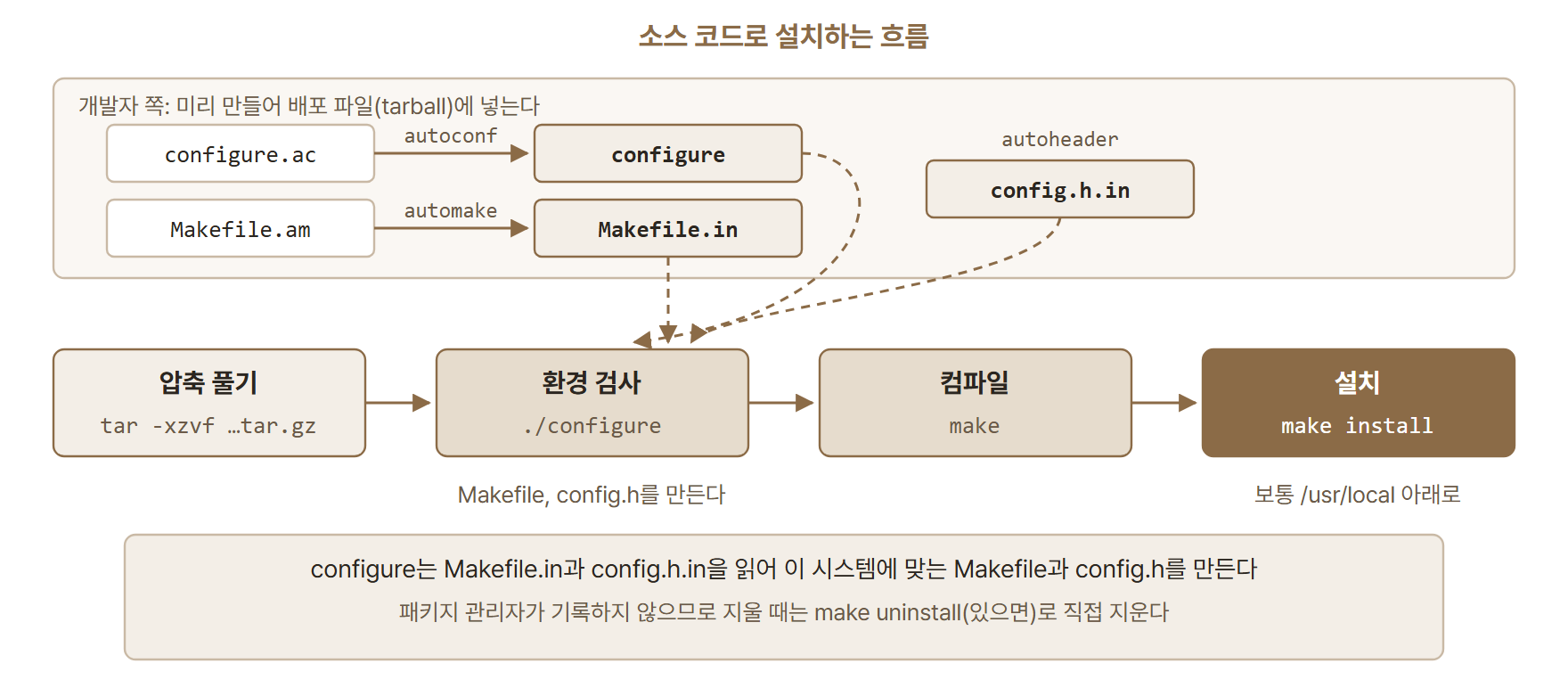
$ tar -xvzf package-name-1.0.tar.gz      # gzip이면 z
$ tar -xvjf package-name-1.0.tar.bz2     # bzip2면 j
$ cd package-name-1.0                    # 풀린 디렉터리로 이동
$ ./configure                            # 이 시스템에 맞는 Makefile을 만든다
$ make                                   # 컴파일
$ sudo make install                      # 설치(보통 /usr/local 아래)
| 단계 | 하는 일 |
|---|---|
./configure |
컴파일러, 라이브러리, 헤더 같은 시스템 환경을 검사해 Makefile.in과 config.h.in으로 Makefile과 config.h를 만든다. 필요한 것이 없으면 여기서 멈춘다 |
make |
Makefile에 적힌 소스 경로와 라이브러리 정보대로 컴파일한다 |
make install |
컴파일한 결과를 시스템의 정해진 위치에 복사한다. 보통 root 권한이 필요하다 |
- configure 스크립트는 개발자가 autoconf로, Makefile.in은 automake로(Makefile.am에서) 미리 만들어 배포 파일에 넣는다. 이 도구들을 Autotools라 한다
- 자주 쓰는 configure 옵션은
--prefix=/opt/app(설치 위치)과--help(옵션 목록)다 make clean은 컴파일 결과를 지우고,make uninstall은 (만들어 둔 경우) 설치한 파일을 지운다- Rocky Linux 9에서 컴파일하려면 gcc, make 등을 먼저 설치한다
# dnf group install "Development Tools"
빌드 도구
① CMake(Cross Platform Make)
- 여러 플랫폼에서 빌드할 수 있도록, 그 시스템에 맞는 빌드 파일(Makefile 등)을 만들어 주는 도구다
- 직접 컴파일하지 않고 빌드 파일만 만들어 메타 빌드 도구(Meta Make)라고도 한다
- 리눅스·유닉스용 Makefile뿐 아니라 Ninja 파일, 윈도의 Visual Studio 프로젝트도 만든다. 같은 소스로 리눅스, macOS, 윈도에서 컴파일할 수 있고, Visual Studio도 CMake를 지원한다
- KDE, MySQL, LMMS, OpenSceneGraph, OpenCV, SuperTux, VTK 같은 많은 오픈소스 프로젝트가 쓴다
- 설정은
CMakeLists.txt에 적고, 소스와 따로 빌드 디렉터리를 두는 것이 보통이다
# dnf install cmake
$ mkdir build && cd build
$ cmake ..                       # 위 디렉터리의 CMakeLists.txt를 읽어 Makefile을 만든다
$ make                           # 그다음은 기존처럼 make로 컴파일
$ sudo make install
- 요즘 오픈소스는 Autotools보다 CMake(또는 Meson)를 쓰는 경우가 많다
컴파일러
① gcc(GNU Compiler Collection)
- GNU 프로젝트가 만든 컴파일러 모음으로 C, C++, Objective-C, Fortran, Ada, Go, D 등을 지원한다
- 리눅스 커널과 GNU 프로젝트를 비롯한 대부분의 리눅스 프로그램의 표준 컴파일러다
- 다른 아키텍처용 툴체인(Toolchain)을 설치하면 x86 시스템에서도 ARM에서 실행할 프로그램을 컴파일할 수 있다(크로스 컴파일)
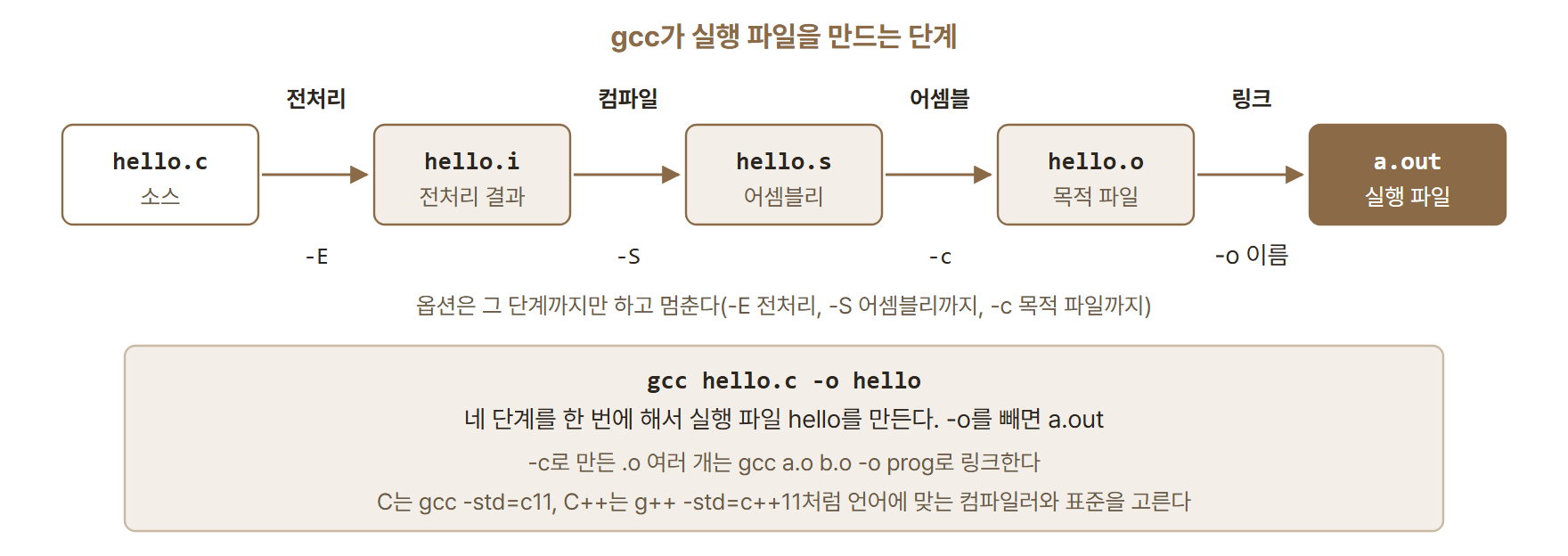
gcc [options] file...
| 옵션 | 뜻 |
|---|---|
-o 이름 |
출력 파일 이름. 빼면 a.out |
-c |
목적 파일(.o)까지만 만들고 링크하지 않음 |
-S |
어셈블리(.s)까지 |
-E |
전처리만 |
-std=표준 |
언어 표준. C는 c99·c11·c17, C은 c11·c++17 등 |
-Wall |
대부분의 경고를 보여 줌 |
-g |
디버깅 정보를 넣음 |
-O0~-O3 |
최적화 수준 |
-I 디렉터리 |
헤더 파일을 찾을 곳 |
-L 디렉터리 |
라이브러리를 찾을 곳 |
-l이름 |
라이브러리를 링크. -lm은 libm |
$ gcc hello.c -o hellogcc               # 컴파일하고 링크해 실행 파일 hellogcc
$ gcc hello.c world.c -o helloworldgcc  # 두 파일을 하나의 실행 파일로
$ gcc -c hello.c                        # 목적 파일 hello.o만
$ gcc -std=c11 hello.c -o hellogcc      # C11 표준으로
$ g++ -std=c++11 hello.cpp -o hellocpp  # C++ 파일은 g++로
$ ./hellogcc                            # 실행
- Rocky Linux 9의 gcc는 11 버전이다(
gcc --version)
이 글이 도움이 되었나요?