
[1과목 2장] 05. 프로세스 (2)
https://archive.horanglab.com/posts/linux-master-1-2-05-process-2
인쇄 회
핵심 정리
- Standalone: 부팅 때 시작해 늘 떠 있음
- 응답이 빠르지만 쓰지 않을 때도 메모리를 차지
- 요청이 잦은 서비스에 알맞다
- xinetd: xinetd만 떠 있다가 요청이 오면 데몬을 실행
- 자원은 아끼지만 느림, 요청이 드문 서비스에 알맞다
- Rocky Linux 9에는 없다
- systemd 온디맨드:
.socket유닛이 기다리다 요청이 오면.service실행 - 데몬 다루기:
systemctl다음에start·stop·restart·reload·statusreload-or-restart
- 유닛 목록:
list-units -t service --all- 설치된 파일:
list-unit-files
- 설치된 파일:
- 부팅 때 시작:
enable(링크 만들기),disable(링크 지우기)- 링크는
/etc/systemd/system/<타깃>.wants/
- 링크는
- 그 밖의 systemctl
-H 사용자@호스트원격,set-property자원 제한(--runtime임시)list-sockets,list-dependencies,--failed
- cgroup: 프로세스 그룹에 CPU·메모리·I/O를 나눠 주는 커널 기능
- systemd-cgtop: cgroup별 자원 사용량을 실시간으로
- systemd-cgls: cgroup을 계층으로 출력
- systemd-analyze: 부팅 시간,
blame은 서비스별 시작 시간
SECTION 05 프로세스의 두 번째 글이자 CHAPTER 02의 마지막 글입니다. 03 데몬을 다룹니다.
프로세스의 개요와 동작 원리는 (1)에 있습니다. 본문은 Rocky Linux 9 기준이고, 공부하는 책과 다른 점은 글 끝 상자에 모았습니다.
빈출 태그: 프로세스, PID, PPID, init, systemd, 데몬, 포어그라운드, 백그라운드, 시그널, systemctl
3. 데몬
데몬의 실행 방식
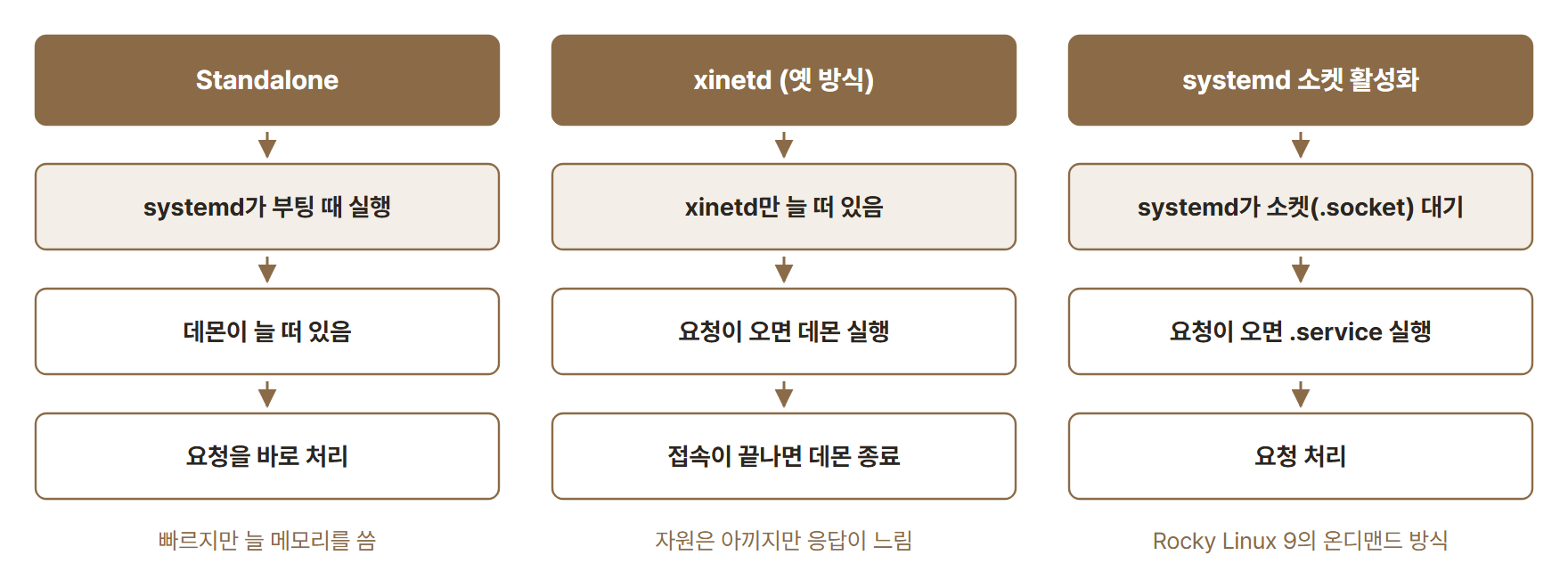
① Standalone 방식
- 요청이 없어도 시스템이 시작할 때 자동으로 실행해 백그라운드에서 기다린다. 요청이 오면 바로 서비스한다
- 늘 떠 있어 응답이 빠르지만, 쓰지 않을 때도 메모리를 차지한다
- 요청이 잦은 서비스에 알맞다
- systemd에서는
.service유닛 파일로 정의한다. 패키지가 설치한 유닛은/usr/lib/systemd/system/, 관리자가 만든 유닛은/etc/systemd/system/에 둔다 [Install]섹션에 부팅 때 함께 시작할 타깃을 적는다
[Unit]
Description=Example service

[Service]
ExecStart=/path/to/example/sbin/start-all.sh

[Install]
WantedBy=multi-user.target
② xinetd 방식 (eXtended InterNET daemon)
- 시스템이 시작할 때 xinetd만 Standalone으로 띄우고, 요청이 있을 때만 해당 데몬을 실행한다. 접속이 끝나면 데몬도 끝난다
- 필요할 때만 올라와 자원을 아끼지만, Standalone보다 응답이 느리다
- 요청이 드문 서비스에 알맞다
- 예전의 inetd를 개선한 것이다
- Rocky Linux 9(레드햇 계열 9)에는 xinetd 패키지가 없다. 같은 일은 systemd 소켓 활성화로 한다
③ systemd의 온디맨드 방식 (소켓 활성화)
- systemd가 xinetd처럼 요청이 올 때 데몬을 실행해 준다
- 소켓 파일(
*.socket)과 서비스 파일(*.service)이 필요하다- 소켓 파일: 프로토콜, 포트 번호 같은 소켓 정보
- 서비스 파일: 그 소켓에 요청이 왔을 때 실행할 데몬의 정보
- 예: Rocky Linux 9의
cockpit.socket은 9090번 포트를 기다리다 접속이 오면cockpit.service를 띄운다
systemctl enable --now cockpit.socket   # 소켓만 켜 둔다
systemctl list-sockets                  # 기다리는 소켓 목록
데몬 시작하기
① systemctl로 데몬 다루기
- systemd는 유닛 단위로 서비스를 관리한다
$ systemctl list-units -t service             # 로드된 서비스 유닛 (--all이면 inactive인 것까지)
UNIT                     LOAD   ACTIVE SUB     DESCRIPTION
atd.service              loaded active running Deferred execution scheduler
auditd.service           loaded active running Security Auditing Service
chronyd.service          loaded active running NTP client/server
crond.service            loaded active running Command Scheduler
...
$ systemctl list-unit-files -t service | grep httpd    # 설치된 유닛 파일
httpd.service            disabled        disabled
list-units는 지금 메모리에 올라온 유닛,list-unit-files는 디스크에 설치된 유닛 파일과 enable 상태를 보여 준다
| 할 일 | 명령 |
|---|---|
| 시작 | systemctl start httpd.service |
| 중지 | systemctl stop httpd.service |
| 재시작 | systemctl restart httpd.service |
| 설정 다시 읽기 | systemctl reload httpd.service |
| reload가 되면 reload, 안 되면 restart | systemctl reload-or-restart httpd.service |
| 상태 확인 | systemctl status httpd.service |
$ systemctl status httpd.service
● httpd.service - The Apache HTTP Server
     Loaded: loaded (/usr/lib/systemd/system/httpd.service; enabled; preset: disabled)
     Active: active (running) since Tue 2026-11-10 14:49:28 KST; 19min ago
       Docs: man:httpd.service(8)
   Main PID: 5570 (httpd)
     Status: "Total requests: 0; Idle/Busy workers 100/0;..."
     CGroup: /system.slice/httpd.service
             ├─5570 /usr/sbin/httpd -DFOREGROUND
             ├─5912 /usr/sbin/httpd -DFOREGROUND
             └─5913 /usr/sbin/httpd -DFOREGROUND
.service는 생략해도 된다 (systemctl status httpd)
② 부팅할 때 시작하도록 등록하기
enable하면 유닛 파일의[Install]섹션에 적힌 타깃 아래에 심볼릭 링크가 생긴다
# systemctl enable httpd.service
Created symlink /etc/systemd/system/multi-user.target.wants/httpd.service → /usr/lib/systemd/system/httpd.service.
# systemctl disable httpd
Removed "/etc/systemd/system/multi-user.target.wants/httpd.service".
disable하면 그 링크가 지워진다- 지금 바로 시작하면서 등록하려면
systemctl enable --now httpd
시작 타깃 바꾸기
[Install]섹션의WantedBy=를 바꾼 뒤disable→enable로 다시 등록한다- 패키지 파일(
/usr/lib/systemd/system/httpd.service)을 직접 고치면 패키지를 업데이트할 때 덮어써진다. 같은 이름으로/etc/systemd/system/에 복사해 고친다
# cp /usr/lib/systemd/system/httpd.service /etc/systemd/system/
# vi /etc/systemd/system/httpd.service
[Install]
#WantedBy=multi-user.target
WantedBy=graphical.target
# systemctl daemon-reload
# systemctl disable httpd && systemctl enable httpd
- 일부만 바꿀 때는
systemctl edit httpd로 덮어쓰기 파일(drop-in)을 만드는 방법도 있다 - drop-in은
/etc/systemd/system/httpd.service.d/override.conf에 생기고, 원래 유닛 파일 위에 덧씌워진다
데몬 실행 설정 도구
① systemctl
| 할 일 | 명령 |
|---|---|
| 원격지 서비스 재시작 | systemctl -H [email protected] restart httpd.service |
| 원격지 서비스 상태 | systemctl -H [email protected] status httpd.service |
| CPU·메모리 사용 제한 | systemctl set-property httpd.service CPUWeight=600 MemoryMax=400M |
| 연결을 기다리는 소켓 목록 | systemctl list-sockets |
| 유닛의 의존 관계 | systemctl list-dependencies httpd.service |
| 지금 실패 상태인 유닛 (부팅 이후 실패 포함) | systemctl --failed |
set-property는 영구 적용이 기본이고, 잠시만 적용하려면--runtime을 붙인다- Rocky Linux 9는 cgroup v2를 쓰므로
CPUWeight,MemoryMax가 기본 이름이다. 책의CPUShares,MemoryLimit은 cgroup v1 이름이다
$ systemctl list-dependencies httpd.service
httpd.service
● ├─-.mount
● ├─system.slice
● └─basic.target
●   ├─microcode.service
●   ├─paths.target
●   ├─slices.target
●   └─sockets.target
② systemd-cgtop
- cgroup에 속한 서비스별 CPU 사용률, 메모리, I/O를 실시간으로 보여 준다
- 프로세스 하나하나를 보는
top과 달리 서비스(cgroup) 단위로 본다
Control Group                 Tasks   %CPU   Memory  Input/s Output/s
/                               215    3.8     1.5G        -        -
system.slice                     98    0.5   620.0M        -        -
system.slice/httpd.service        6    0.0    20.1M        -        -
system.slice/rsyslog.service      3    0.0     4.0M        -        -
- Input/s·Output/s는 디스크 입출력이 있을 때만 숫자가 나오고, 없으면
-로 보인다
cgroup (Control Groups)
- 계층으로 묶은 프로세스 그룹에 CPU, 메모리, 네트워크 대역폭 같은 자원을 나눠 주는 리눅스 커널 기능
- 관리자가 자원의 할당, 거부, 우선순위, 모니터링을 세밀하게 제어할 수 있다
- 예전에는 프로세스마다 nice 값으로 제어해, 프로세스가 많은 프로그램이 자원을 더 가져가기 쉬웠다. cgroup은 관리 단위를 애플리케이션(서비스)으로 바꿔 이 불균형을 줄였다
- systemd는 서비스마다 cgroup을 만들어
system.slice/서비스이름아래에 둔다
③ systemd-cgls
- cgroup을 계층 구조로 출력한다. 한 서비스(유닛)에 프로세스가 여러 개 들어 있음을 볼 수 있다
$ systemd-cgls
├─user.slice
│ └─user-1000.slice
│   └─session-3.scope
│     ├─2586 sshd: user1 [priv]
│     └─2641 -bash
└─system.slice
  ├─httpd.service
  │ ├─11335 /usr/sbin/httpd -DFOREGROUND
  │ ├─11336 /usr/sbin/httpd -DFOREGROUND
  │ └─11337 /usr/sbin/httpd -DFOREGROUND
  ├─chronyd.service
  │ └─812 /usr/sbin/chronyd -F 2
  └─crond.service
    └─1203 /usr/sbin/crond -n
④ systemd-analyze
- 부팅하는 데 걸린 시간을 보여 준다
$ systemd-analyze
Startup finished in 1.469s (kernel) + 3.011s (initrd) + 29.736s (userspace) = 34.217s
$ systemd-analyze blame                 # 서비스별 시작 시간, 느린 순
14.495s kdump.service
10.867s tuned.service
 7.242s postfix.service
...
$ systemd-analyze critical-chain        # 부팅을 늦춘 의존 사슬
blame은 부팅을 늦추는 서비스를 찾아 비활성화할지 정할 때 쓴다
정리
systemctl은 systemd의 핵심 제어 도구다. 데몬 시작·중지뿐 아니라 cgroup으로 CPU·메모리 제한도 한다systemctl --failed와list-dependencies는 실패한 유닛과 의존 관계를 볼 때 쓴다systemd-cgtop은 서비스 단위 자원 사용량을 실시간으로,top은 프로세스 단위로 본다systemd-cgls로 서비스 하나가 여러 프로세스로 이루어질 수 있음을 계층으로 본다systemd-analyze blame은 부팅을 늦추는 서비스를 찾을 때 쓴다
이 글이 도움이 되었나요?