
[3과목 1장] 01. 웹 관련 서비스 (4)
https://archive.horanglab.com/posts/linux-master-3-1-01-web-4
핵심 정리
- APM 확인:
rpm -qa | egrep "^(httpd|php|mysql)" - 아파치:
yum -y install httpd→systemctl start httpd- 확인:
netstat -nlp | grep httpd(net-tools),ps -ef | grep httpd service httpd start는 systemctl로 넘겨짐systemctl start httpd와httpd.service는 같음
- 확인:
- httpd.service: Type, EnvironmentFile, ExecStart, ExecReload, ExecStop, WantedBy
- MySQL 8: 저장소 rpm 설치 →
yum module disable mysql→mysql-community-serversystemctl start mysqld- 임시 패스워드:
/var/log/mysqld.log - 바꾸기:
mysqladmin -uroot -p password 새패스워드 - 옛 지문:
mysqld_safe --user=root &
- 패스워드 정책: 8자 이상, 대·소문자, 숫자, 특수문자 각 1개 이상
- MariaDB: MySQL에서 갈라진 GPL v2 RDBMS
- MongoDB: 문서 지향 NoSQL DBMS
- PHP:
yum -y install php php-mysqlnd,php -r- httpd.conf:
AddType,DirectoryIndex - 웹 문서 위치: DocumentRoot
/var/www/html
- httpd.conf:
- 자동 실행:
systemctl enable mysqld httpd - 방화벽:
firewall-cmd --permanent --zone=public --add-service=http→--reload - 패키지 경로: 설정
/etc/httpd/conf, 웹 문서/var/www/html, 로그/var/log/httpd, 모듈/usr/lib64/httpd/modules - 실행 파일: ab, apachectl, htpasswd, htdigest, httpd, logresolve, rotatelogs
- httpd 옵션:
-t문법 검사,-f설정 파일,-S가상 호스트,-l컴파일된 모듈,-M올라온 모듈
SECTION 01 웹 관련 서비스 네 번째 글입니다. 5) 패키지 관리자를 이용한 APM 설치와 연동, 6) 아파치 웹 서버의 구조와 세부 설정 가운데 주요 디렉터리와 실행 파일을 다룹니다.
앞 글의 소스 설치와 달리 실제 서버는 이 방식으로 깝니다. 책은 Rocky Linux 8의 MySQL 8.0과 PHP 7.2를 쓰고, 이 글은 9에서 달라지는 점을 함께 적습니다.
본문은 Rocky Linux 9 기준이고, 공부하는 책과 다른 점은 글 끝 상자에 모았습니다.
빈출 태그: yum, dnf, systemctl, httpd.service, mysqld, mysqladmin, php-mysqlnd, firewall-cmd, /etc/httpd/conf, /var/www/html, apachectl, httpd -t
03 웹 관련 서비스의 설치와 설정 (이어서)
5) 패키지 관리자를 이용한 APM 설치와 연동
① 사전 확인 및 준비 사항
- 소스코드로 설치한 앞의 내용과 따로 하는 실습으로, 리눅스를 처음 설치해 APM(Apache, PHP, MySQL)이 없는 상태를 가정한다
- APM 설치 여부는 rpm 명령으로 확인한다. 보이는 내용은 리눅스 버전 등에 따라 다르다
$ rpm -qa | egrep "^(httpd|php|mysql)"
^는 줄의 처음,( | )는 여럿 중 하나라는 뜻의 확장 정규식이다. egrep은grep -E와 같다
② 아파치 웹 서버 설치와 기본 동작 확인
# yum -y install httpd
…
Installed:
  httpd-2.4.37-62.module+el8.9.0+1436+2b7d5021.x86_64
…
Complete!
- 아파치를 실행한 뒤 데몬(Daemon)이 동작하는지 본다. netstat 명령이 없으면
yum -y install net-tools로 네트워크 명령들(ifconfig, netstat 등)을 설치한다
# systemctl start httpd.service

# netstat -nlp | grep httpd
tcp6       0      0 :::80        :::*        LISTEN      10173/httpd

# ps -ef | grep httpd
root      1709     1  0 11:30 ?   00:00:00 /usr/sbin/httpd -DFOREGROUND
apache    1710  1709  0 11:30 ?   00:00:00 /usr/sbin/httpd -DFOREGROUND
…
- 부모 프로세스는 root로 80번 포트를 연 뒤, 요청을 처리하는 자식 프로세스를 apache 계정으로 띄운다
- Rocky Linux 9에서는 net-tools 없이
ss -nltp | grep httpd로 같은 것을 본다
서비스 유닛과 systemctl
- 요즘 리눅스는 서비스 관리 스크립트 대부분이
.service로 끝나는 서비스 유닛(Unit) 파일로 바뀌었고,systemctl명령으로 제어한다 - 예전처럼
service명령을 쓰면 systemctl로 넘겨진다(Redirecting)
# service httpd start
Redirecting to /bin/systemctl start httpd.service
- systemctl에서는
.service를 빼도 된다.systemctl start httpd.service와systemctl start httpd는 같다
httpd.service의 구성 예시
$ ls /lib/systemd/system | grep http
httpd.service
$ cat /lib/systemd/system/httpd.service
[Unit]
Description=The Apache HTTP Server
After=network.target remote-fs.target nss-lookup.target
Documentation=man:httpd(8)
Documentation=man:apachectl(8)

[Service]
Type=notify
EnvironmentFile=/etc/sysconfig/httpd
ExecStart=/usr/sbin/httpd $OPTIONS -DFOREGROUND
ExecReload=/usr/sbin/httpd $OPTIONS -k graceful
ExecStop=/bin/kill -WINCH ${MAINPID}
# We want systemd to give httpd some time to finish gracefully, but still want
# it to kill httpd after TimeoutStopSec if something went wrong during the
# graceful stop. …
KillSignal=SIGCONT
PrivateTmp=true

[Install]
WantedBy=multi-user.target
| 항목 | 뜻 |
|---|---|
| Type | 서비스가 준비됐다고 알리는 방식. notify는 서비스가 다 뜬 뒤 systemd에 준비 완료를 알린다 |
| EnvironmentFile | 유닛에서 쓸 환경 변수 파일 |
| ExecStart | 시작 명령 |
| ExecReload | 다시 읽기(재구성) 명령. -k graceful은 처리 중인 요청을 끝낸 뒤 설정을 다시 읽는다 |
| ExecStop | 멈춤 명령 |
| WantedBy | systemctl enable로 등록할 때 어느 타깃에 걸지 정한다 |
- 지금 쓰이는 유닛 내용은
systemctl cat httpd로 보는 편이 정확하다. 9의 파일은 책과 몇 줄 다르다 - 웹 브라우저로
localhost(127.0.0.1)에 접속하면 Rocky Linux의 기본 페이지 HTTP Server Test Page가 보인다./var/www/html에 index.html이 없을 때/etc/httpd/conf.d/welcome.conf가 보여 주는 페이지다
③ MySQL 설치와 기본 동작 확인
- 책은 최신 Rocky Linux와 MySQL 8을 기준으로 실습한다. 그러나 기출문제는 버전과 상관없이 나오므로 전반적으로 익힌다
- MySQL 공식 저장소를 등록하는 rpm 파일을 설치한다
# yum -y install https://dev.mysql.com/get/mysql80-community-release-el8-4.noarch.rpm
…
Installed:
  mysql80-community-release-el8-4.noarch
…
Complete!
- 저장소가 켜졌는지 확인한다
# yum repolist enabled | grep "mysql.*-community.*"
mysql-connectors-community      MySQL Connectors Community
mysql-tools-community           MySQL Tools Community
mysql80-community               MySQL 8.0 Community Server
- Rocky Linux 8 기본 저장소의 mysql 모듈이 공식 저장소의 패키지를 가리지 않도록 끈다
# yum module disable mysql
…
Disabling modules:
 mysql
…
Complete!
mysql-community-server를 설치한다
# yum -y install mysql-community-server
…
Installed:
  mysql-community-server-8.0.35-1.el8.x86_64
…
Complete!
systemctl start mysqld.service로 MySQL 서버를 실행하고systemctl status mysqld.service로 실행 여부를 본다. 처음 시작할 때 데이터 디렉터리를 만들며 패스워드 설정 같은 보안 메시지를 남긴다
# systemctl start mysqld.service
# systemctl status mysqld.service
…
   Active: active (running) since Wed 2023-12-20 00:54:59 KST; 1min 38s ago
  Process: 38574 ExecStartPre=/usr/bin/mysqld_pre_systemd (code=exited, status=0/SUCCESS)
 Main PID: 38601 (mysqld)
   Status: "Server is operational"
…
- 요즘은 systemctl로 MySQL을 시작·종료하도록 권한다. 그러나 기출문제에는
mysqld_safe --user=root &가 MySQL을 시작하는 명령으로 나오기도 한다. mysqld_safe는 mysqld를 띄우고 죽으면 다시 살리는 셸 스크립트다 - mysqladmin으로 root의 패스워드를 바꾼다. 설치할 때 만들어진 임시 패스워드는
/var/log/mysqld.log에 있다
# grep "A temporary password" /var/log/mysqld.log
2023-12-19T15:32:54.859577Z 6 [Note] [MY-010454] [Server] A temporary password is generated for root@localhost: (임시 패스워드)

# mysqladmin -uroot -p'임시 패스워드' password 'Ab@1234567'
- MySQL에 접속해 기본 정보를 확인한다
$ mysql -uroot -p'Ab@1234567'
…
Type 'help;' or '\h' for help. Type '\c' to clear the current input statement.

mysql> show databases;
+--------------------+
| Database           |
+--------------------+
| information_schema |
| mysql              |
| performance_schema |
| sys                |
+--------------------+
4 rows in set (0.04 sec)

mysql> quit
Bye
-p와 패스워드는 붙여 쓴다.-p만 쓰면 패스워드를 따로 물어 화면과 명령 기록에 남지 않는다
MySQL 패스워드 정책
- MySQL 패스워드는 설정된 정책(validate_password)에 맞게 정해야 한다. 기본 정책(MEDIUM)은 사용자 ID를 포함하지 않을 것, 8자 이상, 대문자·소문자·숫자·특수문자를 각각 1개 이상 쓸 것이다
mysql> SHOW VARIABLES LIKE 'validate_password%';
+--------------------------------------+--------+
| Variable_name                        | Value  |
+--------------------------------------+--------+
| validate_password.check_user_name    | ON     |
| validate_password.length             | 8      |
| validate_password.mixed_case_count   | 1      |
| validate_password.number_count       | 1      |
| validate_password.policy             | MEDIUM |
| validate_password.special_char_count | 1      |
+--------------------------------------+--------+
| 변수 | 뜻 |
|---|---|
| validate_password.length | 최소 길이 |
| validate_password.mixed_case_count | 대문자와 소문자 각각의 최소 개수 |
| validate_password.number_count | 숫자의 최소 개수 |
| validate_password.special_char_count | 특수문자의 최소 개수 |
| validate_password.policy | LOW(길이만), MEDIUM(길이·숫자·대소문자·특수문자), STRONG(MEDIUM + 사전 단어 검사) |
| validate_password.check_user_name | 패스워드에 사용자 이름이 들어가면 거절 |
MariaDB와 MongoDB
- MariaDB는 MySQL과 같은 소스코드에서 갈라져 나온 GPL v2 라이선스의 오픈소스 관계형 데이터베이스 관리 시스템(RDBMS)이다. MySQL과 높은 호환성을 유지하며 성능도 좋다고 알려져 있다
- MongoDB는 문서 지향(Document-oriented) 데이터베이스 관리 시스템으로, 빅데이터와 함께 자주 언급되는 대표적인 NoSQL DBMS다. 저장소를 등록한 뒤 설치한다
# vi /etc/yum.repos.d/mongodb.repo
[MongoDB]
name=MongoDB Repository
baseurl=http://repo.mongodb.org/yum/redhat/$releasever/mongodb-org/4.2/$basearch/
gpgcheck=1
enabled=1
gpgkey=https://www.mongodb.org/static/pgp/server-4.2.asc

# yum -y install mongodb-org
…
Installed:
  mongodb-org-4.2.25-1.el8.x86_64
…
$ mongo --version
MongoDB shell version v4.2.25
/etc/yum.repos.d/*.repo파일의baseurl은 저장소 주소,gpgcheck=1은 패키지 서명 검사,enabled=1은 저장소 켜기다.$releasever,$basearch는 OS 버전과 아키텍처로 바뀐다
④ PHP 설치와 기본 동작 확인
# yum -y install php php-mysqlnd
…
Installed:
  php-7.2.24-1.module+el8.4.0+413+c9202dda.x86_64
…
Complete!
- php 명령으로 동작을 확인한다.
-r은<?php태그 없이 코드를 바로 실행한다
$ php -r 'echo "Hello Linux Master\n";'
Hello Linux Master
- 아파치가
.php파일을 PHP로 처리하도록/etc/httpd/conf/httpd.conf에 PHP 관련 정보를 설정한다. AddType은 특정 확장자를 해석하는 방식을, DirectoryIndex는 디렉터리를 요청했을 때 기본 페이지로 보여 줄 파일 이름을 정한다
# vi /etc/httpd/conf/httpd.conf
…
AddType application/x-httpd-php .php .php3 .php4 .php5
…
DirectoryIndex index.html index.php
…
- 아파치를 재시작한다. 아파치와 함께 제공되는 apachectl 명령을 쓸 수 있다
# apachectl restart
⑤ Apache, PHP, MySQL 연동 테스트
/etc/httpd/conf/httpd.conf의 DocumentRoot가/var/www/html이므로 그곳이 홈페이지를 두는 디렉터리다. vi로 PHP와 MySQL을 잇는 시험 파일을 만든다
# vi /var/www/html/testdb.php
<?php
$sqldb = new mysqli("localhost", "root", "Ab@1234567", "mysql");

if ($sqldb->connect_errno) {
    printf("Connect failed: %s\n", $sqldb->connect_error);
    exit();
}

$result = $sqldb->query("SHOW TABLES");

while ($row = $result->fetch_object()) {
    print_r($row);
}

$result->close();
$sqldb->close();
?>
| 코드 | 하는 일 |
|---|---|
new mysqli(호스트, 계정, 패스워드, DB) |
MySQL에 접속한다. 호스트가 localhost면 소켓 파일로 붙는다 |
connect_errno, connect_error |
접속 실패 번호와 메시지 |
query("SHOW TABLES") |
SQL을 실행한다 |
fetch_object() |
결과를 한 줄씩 객체로 꺼낸다. 더 없으면 null이라 while이 끝난다 |
print_r() |
변수의 내용을 사람이 읽기 좋게 출력한다 |
- 웹 서버에 요청을 보내고 결과를 받는 curl 명령으로 testdb.php에 접속해 SHOW TABLES 결과를 본다
$ curl localhost/testdb.php
stdClass Object
(
    [Tables_in_mysql] => columns_priv
)
stdClass Object
(
    [Tables_in_mysql] => db
)
…
stdClass Object
(
    [Tables_in_mysql] => user
)
- 시험이 끝나면 testdb.php는 지운다. 웹 문서 안에 DB root 패스워드가 있기 때문이다. 실제 서비스는 그 DB에만 권한이 있는 계정을 따로 만든다
⑥ 서비스 자동 실행 등록 및 방화벽 설정
- systemctl로 리눅스 부팅 때 자동으로 실행되도록 등록하고 확인한다
# systemctl enable mysqld.service
# systemctl enable httpd.service
…
# systemctl list-unit-files --type service | egrep "mysqld|httpd"
httpd.service      enabled
mysqld.service     enabled
systemctl enable --now httpd는 등록과 시작을 한 번에 한다- 필요하면 외부에서 아파치에 접속할 수 있도록 기본 포트인 80번을 방화벽에서 연다. 리눅스의 방화벽 관리 명령인 firewall-cmd를 쓴다
# firewall-cmd --get-active-zones
public
  interfaces: ens32

# firewall-cmd --permanent --zone=public --add-service=mysql
success
# firewall-cmd --permanent --zone=public --add-service=http
success
# firewall-cmd --reload
success
| 옵션 | 뜻 |
|---|---|
--get-active-zones |
지금 쓰는 영역(zone)과 그 영역의 인터페이스 |
--permanent |
재부팅 뒤에도 남는 설정에 쓴다. 바로 적용하려면 --reload |
--zone=public |
규칙을 넣을 영역 |
--add-service=http |
서비스 이름으로 포트를 연다. http는 80/tcp, https는 443/tcp, mysql은 3306/tcp |
--add-port=8080/tcp |
포트 번호로 연다 |
- 웹과 DB가 같은 서버에 있으면 PHP는 서버 안에서 MySQL에 붙으므로 3306을 밖에 열 필요가 없다. 다른 서버가 DB에 붙을 때만 연다
6) 아파치 웹 서버의 구조와 세부 설정
① 아파치 웹 서버의 주요 디렉터리(Directory)
- 아파치를 소스코드로 컴파일해 설치하면 configure 설정에 따라
/usr/local/apache에 관련 파일이 설치된다
# ls /usr/local/apache -l
…
drwxr-xr-x. 2 root root 4096 Dec 17 22:27 bin
…
drwxr-xr-x. 2 root root 4096 Dec 17 22:27 modules
/usr/local/apache의 주요 디렉터리
| 디렉터리 | 뜻 |
|---|---|
| bin | 아파치의 실행과 관리를 위한 프로그램 |
| build | 컴파일 등에 쓴 스크립트 파일 |
| cgi-bin | CGI(Common Gateway Interface) 스크립트 파일 |
| conf | 아파치의 환경설정 파일(httpd.conf). conf/extra에는 추가 설정 파일 |
| error | HTTP 오류가 났을 때 보여 줄 메시지 문서 |
| htdocs | HTML 등 웹 페이지가 저장되는 기본 경로 |
| icons | 아파치가 쓰는 이미지 |
| include | 헤더 파일 |
| logs | 아파치가 동작하며 남기는 로그 파일 |
| man | 매뉴얼(man) 파일 |
| manual | HTML 형식의 아파치 매뉴얼 |
| modules | 아파치가 쓰는 모듈 파일 |
- 아파치를 패키지 관리자로 설치하면 리눅스의 디렉터리 구조에 맞춰 파일이 흩어져 저장된다. 패키지가 설치한 파일 목록은
rpm -ql httpd로 본다
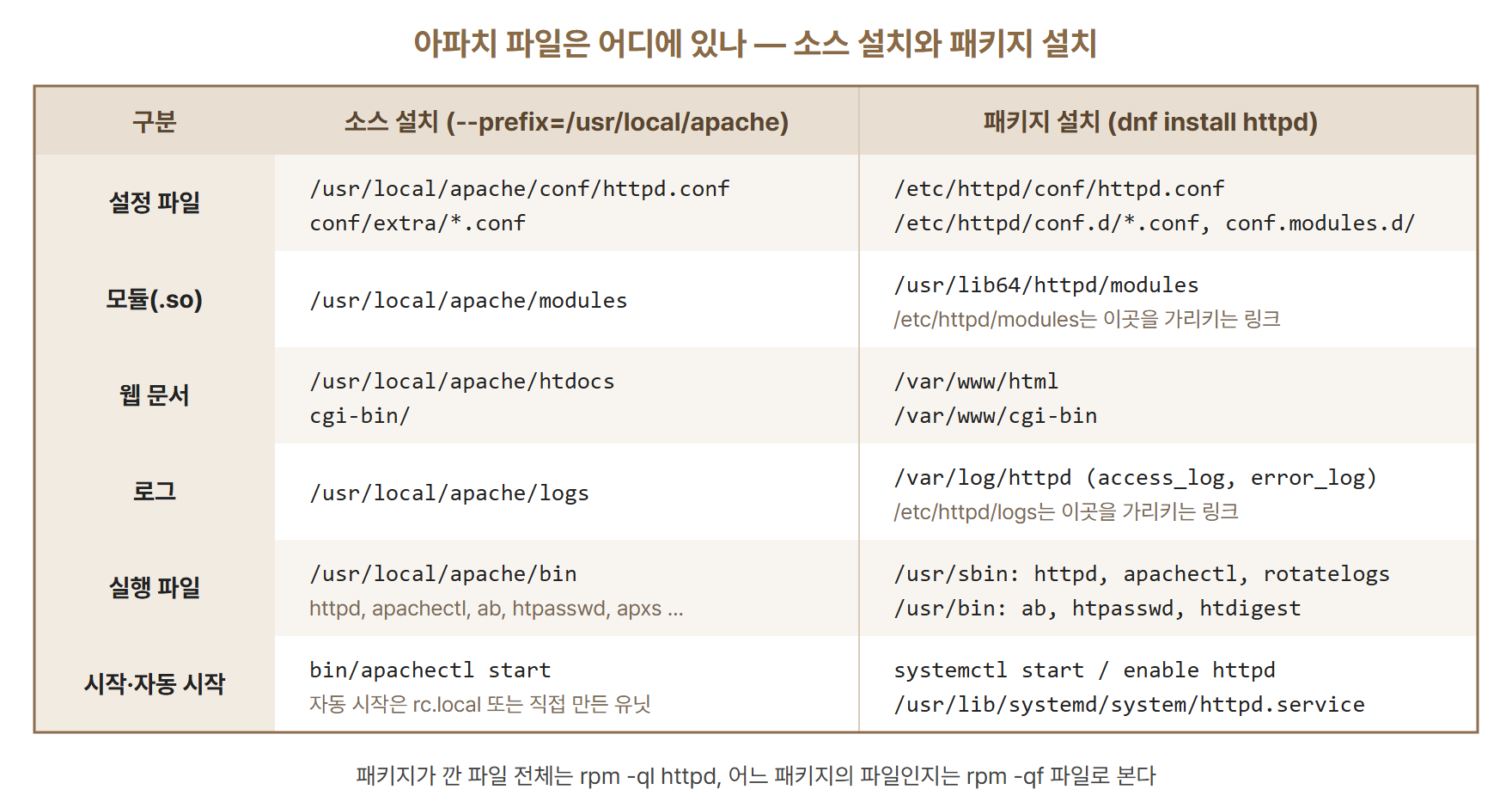
아파치 웹 서버의 주요 디렉터리(패키지 설치, 설정 파일에 따라 바뀔 수 있음)
| 디렉터리 | 뜻 |
|---|---|
| /var/www/html | HTML 등 웹 페이지가 저장되는 기본 경로(DocumentRoot) |
| /var/www/cgi-bin | CGI 스크립트 파일 |
| /var/www/error | HTTP 오류 때 보여 줄 메시지 문서를 두는 곳. 필요하면 만들어 쓴다. 예: HTTP_NOT_FOUND.html.var |
| /var/www/icons | 아파치가 쓰는 이미지를 두는 곳. 필요하면 만들어 쓴다 |
| /var/log/httpd | 아파치의 웹 로그. access_log는 방문자의 접속 정보, error_log는 오류 내용을 기록한다 |
| /etc/httpd/conf | 아파치의 환경설정 파일(httpd.conf) |
| /etc/httpd/conf.d | 추가 설정 파일. autoindex.conf(디렉터리 목록을 보여 주는 방식), userdir.conf(사용자 홈페이지 디렉터리), welcome.conf(초기 기본 페이지) |
| /etc/httpd/conf.modules.d | 모듈을 올리는 LoadModule 설정. 00-mpm.conf에서 MPM을 고른다(책에 없어 덧붙임) |
| /usr/lib64/httpd/modules | 아파치가 쓰는 모듈 파일. mod_alias.so 같은 이름이고 DSO 방식으로 올리며, 설정 파일의 LoadModule 구문을 쓴다 |
② 아파치 웹 서버의 실행 파일 목록
- 패키지 관리자로 설치하면
/usr/bin이나/usr/sbin에 아파치 관련 실행 파일이 저장된다
| 실행 파일 | 뜻 |
|---|---|
| ab | 아파치 벤치마킹(Benchmarking) 도구. 요청을 여러 번 보내 성능을 잰다 |
| apachectl | 아파치의 실행, 종료, 재시작을 위한 도구. 설정 파일 httpd.conf를 검사하는 기능(apachectl configtest)도 준다 |
| htpasswd | 암호 인증이 필요한 웹 페이지를 위해 아이디와 암호 파일을 만든다(Basic 인증) |
| htdigest | 사용자 인증 파일을 만들고 갱신한다(Digest 인증) |
| httpd | 아파치 웹 서버의 데몬(Daemon) 프로그램 |
| logresolve | 아파치 로그 파일의 IP 주소를 호스트 이름으로 바꾼다(Resolving) |
| rotatelogs | 아파치 로그를 나누는 로그 로테이트(Log Rotate) 도구 |
- httpd 명령은
httpd [옵션] [파일이름]의 형식이고, 주요 옵션은 다음과 같다
| 옵션 | 뜻 |
|---|---|
-t |
환경설정 파일 httpd.conf의 문법 오류를 점검한다. 맞으면 Syntax OK |
-f 파일 |
다른 환경설정 파일을 지정해 아파치 데몬을 실행한다 |
-S |
지금 설정된 가상 호스트 목록을 출력한다 |
-l |
아파치와 함께 컴파일된(정적) 모듈 목록을 출력한다 |
-M |
올라온 모든 모듈 목록을 (static), (shared)와 함께 출력한다 |
-v / -V |
버전 / 버전과 컴파일 설정(MPM 등) |
-k start · stop · restart · graceful |
데몬에 신호를 보낸다. apachectl이 이 옵션을 쓴다 |
$ httpd -l
Compiled in modules:
  core.c
  prefork.c
  http_core.c
  mod_so.c

$ httpd -M
Loaded Modules:
 core_module (static)
 actions_module (shared)
…
- 책의
httpd -l결과는 소스로 MPM을 prefork로 넣어 빌드한 경우다. Rocky Linux 9 패키지의 httpd는 MPM도 모듈로 올리므로-l에 MPM이 나오지 않는다
헷갈리는 짝
| 짝 | 가르는 법 |
|---|---|
httpd -t와 httpd -S |
-t는 설정 문법 검사, -S는 가상 호스트 목록 |
httpd -l과 httpd -M |
-l은 컴파일되어 들어간 모듈만, -M은 LoadModule로 올린 것까지 모두 |
| htpasswd와 htdigest | Basic 인증용 암호 파일과 Digest 인증용 파일 |
| logresolve와 rotatelogs | IP를 호스트 이름으로 바꾸기와 로그 나누기 |
/etc/httpd/conf와 /etc/httpd/conf.d |
주 설정 httpd.conf와 그것이 읽어 들이는 추가 설정 |
systemctl enable과 start |
enable은 부팅 때 자동 실행 등록, start는 지금 실행 |